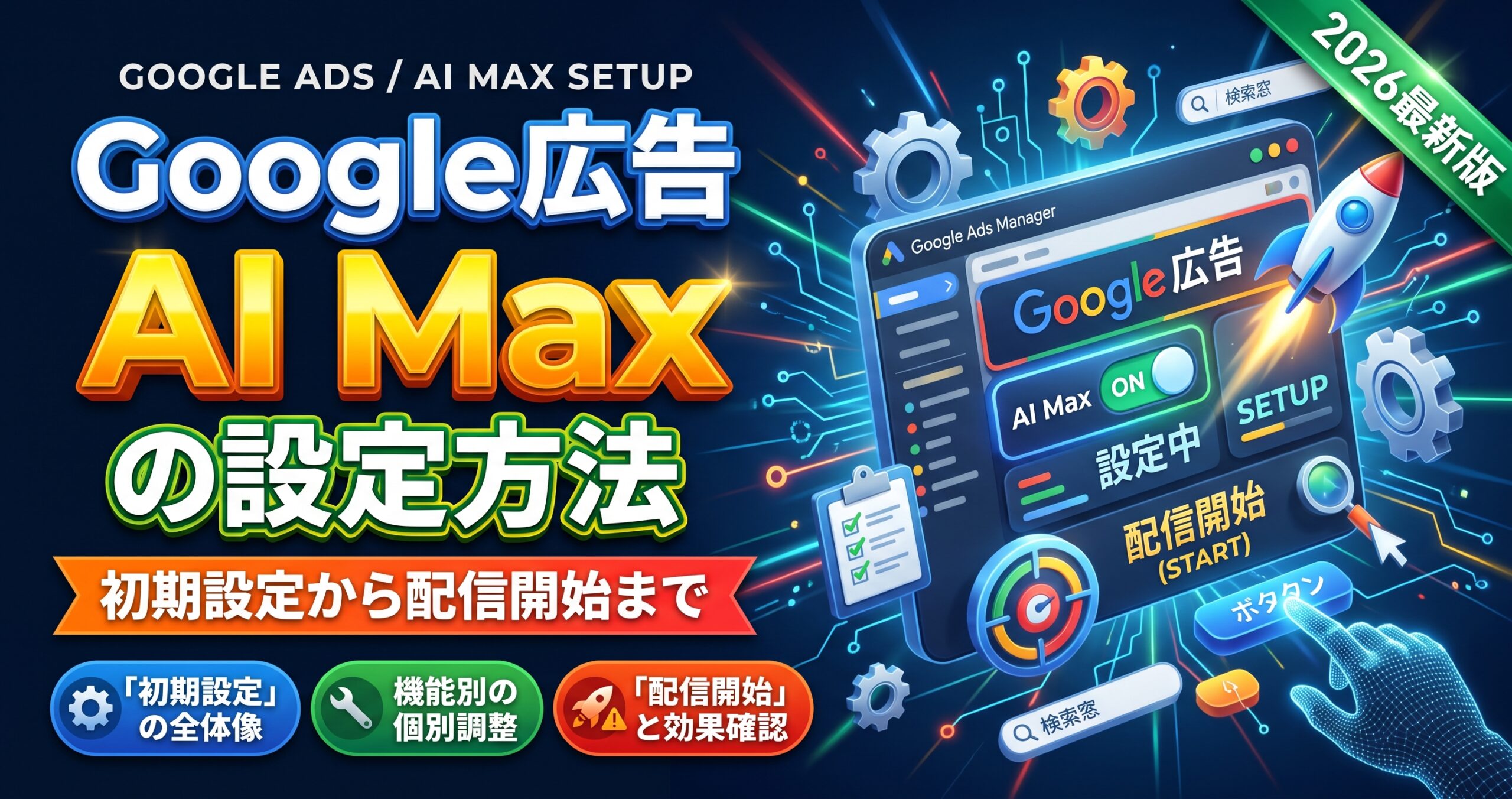
Google広告のAI Max(AI最大化設定)は、検索キャンペーンの設定画面から有効化できます。新しい検索キャンペーンを作成する場合も、既存のキャンペーンに追加する場合も、検索語句とのマッチング、テキストのカスタマイズ、最終ページURLの拡張などを確認することが重要です。
「AI Maxを使いたいが、Google広告のどこで設定すればよいのか」「既存の検索キャンペーンに追加できるのか」「有効化すると広告文やリンク先が自動的に変わるのか」と疑問を持つ広告運用担当者もいるのではないでしょうか。
AI Maxは、独立したキャンペーンタイプではありません。既存の検索キャンペーンを強化するためのAI機能群です。
そのため、AI Maxの設定では、単純に機能をオンにするだけでなく、検索語句の拡張範囲、広告見出しの自動生成、URLの自動変更、ブランド制御などを確認する必要があります。
本記事では、Google公式ヘルプをもとに、AI Maxの利用条件、新規・既存キャンペーンでの設定手順、広告グループ単位の設定、公開前チェックリスト、設定後の効果確認まで解説します。
Google広告のキャンペーン設定から操作
新規作成時の初期選択やURL拡張を確認
配信と成果を各レポートで確認
- AI Maxの利用条件とは?設定前に確認すべきこと
- AI Maxの初期設定の全体像|どこを操作する?
- 新規キャンペーンでAI Maxを設定する方法
- 既存の検索キャンペーンでAI Maxを有効にする方法
- AI Maxの機能別設定方法|検索語句・広告文・URL・ブランド
- AI Maxの初期設定例|BtoB広告運用での考え方
- AI Maxの配信開始前チェックリスト
- AI Max設定後の確認方法|配信開始から効果測定まで
- AI Maxを設定できない場合・配信されない場合の対処方法
- Google広告AI Maxの設定に関するよくある質問
- まとめ|AI Maxは設定項目の関係を理解してから有効化する
- 関連記事|AI Maxの仕組み・P-MAXとの違い
- 参考情報|Google公式ヘルプ・発表
AI Maxの利用条件とは?設定前に確認すべきこと
AI Maxは検索キャンペーンで設定する
AI Maxは、Google検索キャンペーン向けの最適化機能です。
P-MAX(Performance Max)のように、新しい種類のキャンペーンを作成する仕組みではありません。
そのため、すでに検索キャンペーンを運用している場合は、そのキャンペーンでAI Maxを有効化することができます。
また、新規の検索キャンペーンを作成する場合も、作成途中にAI最大化設定を確認する画面が表示されます。
Google公式ヘルプでは、現在、新規の検索キャンペーンではAI最大化設定がデフォルトで選択されると案内されています。
すべての機能を利用する予定がない場合は、作成時に設定内容を確認しましょう。
スマート自動入札とコンバージョン計測を確認する
Googleは、検索語句とのマッチング、テキストのカスタマイズ、最終ページURLの拡張などの機能を効果的に利用するために、コンバージョンベースのスマート自動入札を推奨しています。
例えば、コンバージョン数の最大化やコンバージョン値の最大化といった入札戦略です。
広告の成果として何をコンバージョンに設定しているかが不明確な場合、AI Maxの結果も評価しにくくなります。
問い合わせ、資料請求、購入など、自社にとって重要な成果が適切に計測できているか確認しましょう。
Googleは、AI Maxの主要機能が効果的に動作するためには、コンバージョンベースのスマート自動入札戦略が必要だと案内しています。
手動CPCなどを利用している場合は、AI Maxの効果を十分に得られない可能性があるため、入札戦略もあわせて確認してください。
設定前に用意したい情報
新規作成か既存の検索キャンペーンを利用するか、どの商材を対象とするか決めます。
問い合わせ、資料請求、購入などの計測と入札戦略を確認します。
広告見出し、説明文、RSAの固定設定、広告表現の確認基準を整理します。
リンク先の正確性、問い合わせ導線、URL拡張で選ばれたくないページを確認します。
現在のキャンペーン実績を控えておく
既存キャンペーンでAI Maxを有効にする場合、設定変更前の実績を記録しておくと、導入後の変化を分析しやすくなります。
具体的には、表示回数、クリック数、費用、コンバージョン数、CPA、ROAS、検索語句などです。
ただし、単純な前後比較では季節性や予算変更などの影響も受けます。
AI Maxそのものの効果を検証したい場合は、Google広告のAI最大化設定テストの活用も検討しましょう。
AI Maxの初期設定の全体像|どこを操作する?
対象キャンペーン・CV・入札を確認
検索キャンペーンの設定で操作
検索語句・広告文・URL・ブランド
検索語句・アセット・LPを分析
AI Maxで設定する主な機能
| 設定項目 | 機能 | 主な設定場所 |
|---|---|---|
| AI最大化設定 | AI Max全体を有効・無効にする | キャンペーン設定 |
| 検索語句とのマッチング | 関連する検索語句への配信を拡張する | キャンペーン・広告グループ |
| テキストのカスタマイズ | 広告見出し・説明文を生成する | キャンペーン設定 |
| 最終ページURLの拡張 | 関連性の高いページを遷移先に選ぶ | キャンペーン設定 |
| URLの除外 | 選ばれたくない遷移先を除外する | キャンペーン設定 |
| URLの登録 | 利用する動的な遷移先候補を指定する | 広告グループ |
| ブランドの登録 | 対象とするブランドの検索を指定する | キャンペーン・広告グループ |
| ブランドの除外 | 特定のブランド検索を除外する | キャンペーン設定 |
| 関心対象地域 | 検索で関心を示している地域を指定する | 広告グループ |
キャンペーン単位の設定を有効にした後、広告グループごとの設定を追加する流れが基本です。
すべての項目を最初から設定する必要はありません。配信目的、広告表現の制限、リンク先の管理方針に応じて選択します。
新規キャンペーンでAI Maxを設定する方法
新規キャンペーン作成時の操作手順
Google広告にログインする
Google広告へログインし、対象の広告アカウントを開きます。
広告を編集できる権限があるアカウントを使用してください。
「作成」からキャンペーンを選択する
Google広告の「作成」ボタンを選択し、新しいキャンペーンの作成画面へ進みます。
検索キャンペーンを作成する
キャンペーンタイプで「検索」を選択します。
広告目的、コンバージョン目標、予算、入札戦略などを設定します。
AI最大化設定の画面を確認する
キャンペーン作成フロー内の「AI最大化設定」の項目を確認します。
Google公式ヘルプでは、新規検索キャンペーンでAI最大化設定がデフォルトで選択されると説明されています。
利用しない場合や機能を限定したい場合は、この段階で設定を変更します。
検索語句とのマッチングを確認する
AIによって関連する検索語句へ配信を拡張する機能です。
広告グループごとの設定は、作成フローの「キーワードと広告」などで確認できます。
アセットの最適化を確認する
テキストのカスタマイズと最終ページURLの拡張を確認します。
両方の設定は初期状態で有効になるため、広告表現やLPの管理方針に合わせて調整しましょう。
広告・キーワード・リンク先を設定する
広告グループ、キーワード、レスポンシブ検索広告、遷移先URLなどを設定します。
AI Maxを使用しても、基本的な広告素材やWebサイトの情報は重要です。
設定内容を確認してキャンペーンを公開する
予算、配信対象、入札戦略、広告素材、AI最大化設定、URLの制御などを確認します。
公開後は広告審査やキャンペーンの配信状態を確認しましょう。
新規キャンペーンでは、AI Maxの設定を選択するだけでなく、通常の広告配信に必要なキャンペーン設定や広告制作、公開操作も必要です。
また、公開した広告はGoogleの審査対象となるため、設定直後に必ず配信されるとは限りません。
既存の検索キャンペーンでAI Maxを有効にする方法
既存キャンペーンへの設定手順
「キャンペーン」の設定を開く
Google広告のキャンペーンメニューから「設定」を選択します。
変更する検索キャンペーンを選択する
AI Maxを導入したい検索キャンペーンを選びます。
複数キャンペーンを管理している場合は、対象を間違えないようキャンペーン名を確認します。
「AI最大化設定」を開く
対象キャンペーンの設定メニューから「AI最大化設定」を選択します。
AI最大化設定を有効にする
AI最大化設定を有効に切り替えます。
その後、検索語句とのマッチングやアセットの最適化など、使用する機能を選択します。
広告グループ単位の制御を確認する
必要に応じて、広告グループごとの検索語句とのマッチング、ブランドの登録、URLの登録などを設定します。
設定を保存し、配信への反映を確認する
設定を保存した後、キャンペーンの配信状態、検索語句、広告アセット、ランディングページの変化を確認します。
既存の配信中キャンペーンでは、設定変更が実際の配信に反映されるため、事前承認や変更日時の管理が重要です。
複数キャンペーンを一括で変更する方法
Google広告では、複数の検索キャンペーンについてAI最大化設定を一括変更することもできます。
Google公式ヘルプでは、「編集」から次の2種類の操作が案内されています。
- AI最大化設定を変更する
- アセットの最適化の設定を変更する
変更対象と設定内容を選択し、「適用」を押します。
一括変更は効率的ですが、意図しないキャンペーンにも同じ設定が適用される可能性があります。
特に、広告文やURLの自動変更が許可されていないキャンペーンを含めないよう注意しましょう。
AI Maxの機能別設定方法|検索語句・広告文・URL・ブランド
検索語句とのマッチングを広告グループ単位で設定する
検索語句とのマッチングは、AIが関連する検索ニーズを判断して、配信機会を広げるための機能です。
Google公式ヘルプでは、この機能を広告グループ単位で利用するには、キャンペーン単位でも有効になっている必要があると説明しています。
対象広告グループを選び、検索語句とのマッチングのオン・オフを切り替えます。
例えば、検索需要を広げたい広告グループではオンにし、厳密な検索語句の管理が必要な広告グループではオフにすることが考えられます。
ただし、既存のキーワード設定や除外キーワードの影響も考慮する必要があります。
テキストのカスタマイズを設定する
テキストのカスタマイズは、Googleが広告見出しや説明文を生成する機能です。
広告主が設定した広告文、Webサイト、キーワード、ランディングページなどの情報を参考にします。
「テキストのカスタマイズ」を有効にすると、Googleが生成した広告アセットを利用できます。
新規キャンペーンでAI Maxを有効にすると、この設定はデフォルトで有効になります。
ただし、自動生成した広告文がすべての法務・ブランド基準に適合するとは限りません。
広告表現に制限がある場合は、テキストガイドラインなど、対応する機能も確認しましょう。
最終ページURLの拡張を設定する
最終ページURLの拡張は、検索ユーザーの意図に関連するWebサイト内のページを自動的に遷移先として選ぶ機能です。
この機能も、AI Maxを有効にした際は初期状態でオンになります。
ただし、最終ページURLの拡張を利用するには、テキストのカスタマイズを有効にする必要があります。
テキストのカスタマイズを無効にすると、最終ページURLの拡張も自動的に無効になります。
最終ページURLの拡張が有効になり、別の関連URLが選ばれた場合、レスポンシブ検索広告(RSA)の固定アセットは尊重されません。
また、URLの登録を使用した場合も、固定アセットが尊重されない仕様です。
固定見出しが必須の場合は、最終ページURLの拡張とURLの登録を利用しない設定を検討してください。
URLの除外を設定する
URLの除外は、最終ページURLの拡張によってユーザーが誘導されるページを制限する機能です。
例えば、以下のページを除外対象として検討できます。
- 問い合わせ完了ページ
- 採用・IR情報など、広告目的と異なるページ
- 終了済みのキャンペーンページ
- 古いサービス・料金情報が掲載されたページ
- 問い合わせ導線が設けられていないページ
除外したいURL、または対応するURLルールを追加します。
設定を適用し、AI最大化設定を保存してください。
Google公式ヘルプでは、URLの除外を利用するためには、テキストのカスタマイズと最終ページURLの拡張の両方が有効である必要があると案内されています。
URLの登録を広告グループ単位で設定する
URLの登録は、広告グループにおける動的なランディングページの候補を指定する機能です。
対象の広告グループを選び、対応するURLを登録します。
最終ページURLの拡張を無効にした状態では、動的なランディングページの選択を指定したURLに限定することができます。
一方、最終ページURLの拡張を有効にしている場合は、登録したURL以外の関連ページも使われる可能性があります。
| URLの登録 | 最終ページURLの拡張 | 遷移先の考え方 |
|---|---|---|
| なし | なし | 基本的に広告主が指定した最終ページURLを利用する |
| あり | なし | 登録URLなど指定したURLを動的な遷移先候補として利用する |
| あり | あり | 登録URL以外の関連ページも利用される可能性がある |
| なし | あり | 関連性に応じてサイト内の別ページが選ばれる可能性がある |
実際の配信には広告の最終ページURL、広告グループの関連性、検索語句とのマッチングなどの設定も影響します。URLの登録による動的な遷移先の扱いはGoogle公式ヘルプの条件に従います。
ブランドの登録・除外を設定する
AI Maxでは、ブランドの登録と除外を設定できます。
ブランドの登録は、キャンペーンまたは広告グループ単位で設定できます。
一方、ブランドの除外はキャンペーン単位で設定します。
広告グループ単位でブランドの登録を設定した場合は、その広告グループに限って、キャンペーン単位のブランド登録より優先されます。
ブランド名が検索語句に含まれる配信を重視する場合や、特定ブランドの検索を除外したい場合などに、利用を検討できます。
関心対象地域を設定する
AI Maxには、ユーザーが検索している地域への関心を考慮する「関心対象地域」の設定があります。
例えば、実際には東京都以外にいるユーザーが、東京都内の宿泊施設やサービスを探している場合など、地域に対する検索意図を扱うための機能です。
広告グループ単位で設定できるため、商材やサービス提供地域に応じて利用を検討します。
ただし、関心対象地域の設定と、キャンペーンの通常の地域ターゲティングは役割が異なります。
実際にどの地域から配信対象となるかを確認する際は、通常の地域設定もあわせて確認しましょう。
AI Maxの初期設定例|BtoB広告運用での考え方
広告分析サービスの設定例
ここでは、複数の広告媒体の成果をまとめて確認できるBtoB向け広告分析サービスを想定します。
目的は、検索広告からの資料請求獲得です。
| 設定項目 | 設定例 | 確認する目的 |
|---|---|---|
| キャンペーン | 広告分析サービス|検索広告 | サービス単位で管理する |
| コンバージョン | 資料請求完了 | 成果の定義を統一する |
| 入札戦略 | コンバージョン数の最大化など | CV獲得を重視する |
| 検索語句とのマッチング | 対象広告グループで有効化を検討 | 課題起点の関連検索を捉える |
| テキストのカスタマイズ | 広告表現を確認したうえで利用 | 検索語句に合う広告文を検証する |
| 最終ページURLの拡張 | LPの管理方針に応じて選択 | 遷移先の自動変更範囲を管理する |
| URLの除外 | 資料請求完了ページ、採用情報など | 不適切な遷移先を除外する |
| 主KPI | CV数、CPA | 獲得成果を評価する |
| 補助KPI | CTR、CPC、検索語句、LP別CVR | 改善要因を把握する |
この設定例は、導入方法を説明するための仮想的なケースです。IMによる実際の広告運用実績を示すものではありません。
広告グループの分け方も重要
同じ広告分析サービスであっても、ユーザーが解決したい課題は異なります。
例えば「広告レポートの効率化」と「複数媒体の成果比較」は、類似しているものの、検討のきっかけが異なる場合があります。
そのため、広告グループごとに、対象とする検索意図や広告素材を整理することが重要です。
レポート作成の工数削減など、日々の運用業務に課題を持つユーザーを想定します。
検索広告・SNS広告など複数媒体の評価指標をまとめたいユーザーを想定します。
AI Maxによって検索語句とのマッチングを拡張する場合でも、広告グループごとの目的や訴求が明確であるほど、配信後の成果を分析しやすくなります。
検索語句の拡張と商談の質は分けて評価する
AI Maxで検索語句が広がった場合、広告クリックやコンバージョンが増える可能性があります。
しかし、BtoB企業の場合、コンバージョン数が増えたことと、有効な見込み顧客が増えたことは必ずしも同じではありません。
そのため、広告管理画面のCPAに加え、問い合わせの内容、有効リード率、商談化率なども確認することが重要です。
AI Maxの配信開始前チェックリスト
キャンペーン設定の確認
- 対象の検索キャンペーンを確認した
- コンバージョン目標を設定した
- スマート自動入札の利用状況を確認した
- 日予算と配信期間を確認した
- 地域・言語設定を確認した
- AI最大化設定の有効・無効を確認した
- 検索語句とのマッチングを確認した
- 広告グループごとの設定を確認した
広告素材とURLの確認
- テキストのカスタマイズを確認した
- 最終ページURLの拡張を確認した
- RSAの固定アセットの扱いを確認した
- 広告文に誤った表現が含まれないか確認した
- LPの内容と広告訴求が一致している
- 広告に適さないURLを除外した
- URLの登録の必要性を判断した
- トラッキングURLの動作を確認した
ブランド・効果測定の確認
- ブランドの登録・除外を確認した
- 除外キーワードを確認した
- 関心対象地域の利用有無を確認した
- 導入前の実績を保存した
- 主KPIを決めた
- 検索語句レポートの確認担当を決めた
- アセットの確認方法を決めた
- LP別の成果確認方法を決めた
- 変更履歴を記録する方法を決めた
- 予算拡大・継続・停止の判断基準を決めた
- 最終ページURLの拡張:意図しないページが広告遷移先になる可能性があります。
- テキストのカスタマイズ:広告文が自動生成されるため、広告表現の確認が必要です。
- 検索語句とのマッチング:既存キーワード以外の関連検索へ配信対象が広がる可能性があります。
AI Max設定後の確認方法|配信開始から効果測定まで
まずキャンペーンが配信できる状態か確認する
AI Maxの設定を保存した後は、対象キャンペーンと広告の配信状態を確認します。
新規キャンペーンの場合は、広告の公開や審査を経て配信されます。
既存キャンペーンの場合は、AI Maxの設定変更が配信に反映されるため、変更前後の状態を確認することが重要です。
検索語句レポートでAI Maxによる拡張を確認する
Google広告の検索語句レポートでは、広告が表示された検索語句の傾向を確認できます。
AI Maxのレポートでは、マッチタイプやソースに関する項目を利用することで、AI Maxによる拡張分を分析できます。
検索語句レポートの「マッチタイプ」でAI Maxを確認し、「ソース」列などを追加する方法が案内されています。
さらに、検索語句と広告の組み合わせに関するレポートでは、実際に使われた広告見出しや遷移先URLを確認できます。
自動生成された広告アセットを確認する
テキストのカスタマイズを利用している場合は、広告アセットレポートを確認しましょう。
Googleが生成したアセットには、追加元として「Google AI」が表示される場合があります。
成果が低いアセットだけでなく、サービス内容と一致しない表現や、広告主が使用を避けたい表現も確認することが重要です。
ランディングページ別の成果を確認する
最終ページURLの拡張を利用する場合は、遷移先として選ばれたページを確認します。
例えば、サービス概要ページ、個別のサービスページ、比較記事などのどこへ誘導されているかを分析します。
広告クリック後の成果を確認する際は、Google広告のコンバージョンレポートに加え、GA4などでサイト内行動を確認する方法も考えられます。
学習期間を考慮して評価する
Google公式ヘルプでは、AI Maxのレポートを十分に活用するため、新規・既存の検索キャンペーンで有効化してから、除外キーワードの追加などの変更を行う前に少なくとも2週間待つことを推奨しています。
これは、AI Maxの学習や最適化を考慮するためです。
ただし、明らかに誤ったリンク先や法務上問題のある広告文などが確認された場合は、必要な修正を優先すべきです。
- AI Maxを有効にした日時
- 使用した機能の組み合わせ
- 対象キャンペーン・広告グループ
- 変更前後の検索語句
- 表示回数・クリック数・CTR・CPC
- コンバージョン数・CPA・ROAS
- 選ばれたランディングページ
- 自動生成された広告アセット
- 追加した除外設定と変更理由
既存キャンペーンとの比較にはAI最大化設定テストを活用
Google広告には、AI Maxを有効にした場合と、有効にしない場合を比較する専用のテスト機能があります。
Google公式ヘルプでは、既存キャンペーン内でトラフィックと予算を分ける方法が案内されています。
設定手順の概要は次のとおりです。
対象キャンペーンを選択し、対照群とテスト群、実施期間、適用条件などを設定します。
なお、共有予算、ポートフォリオ入札戦略、ディスプレイネットワークの利用、既存のテストなどによって、専用テストを利用できない場合があります。
テストが利用できない場合は、Google公式ヘルプで条件を確認しましょう。
AI Maxを設定できない場合・配信されない場合の対処方法
よくある問題と確認方法
| 問題 | 考えられる原因 | 確認・対処方法 |
|---|---|---|
| AI Maxの設定が見つからない | 検索以外のキャンペーンを選択している、画面や権限の違い | 対象キャンペーンと「設定」メニューを確認 |
| 検索語句とのマッチングを設定できない | キャンペーン単位でAI Maxやマッチングが有効になっていない | キャンペーン設定を先に確認 |
| 最終ページURLの拡張を有効にできない | テキストのカスタマイズが無効 | アセットの最適化の設定を確認 |
| 広告が想定外のページへ遷移する | 最終ページURLの拡張やURLの登録 | URL設定と遷移先レポートを確認 |
| RSAの固定見出しが表示されない | URL拡張やURL登録による自動生成 | 該当機能を無効にするか構成を見直す |
| 広告費だけ増えてCVが増えない | 検索語句の拡張、LP、入札、CV計測など | 検索語句・LP・CVR・CPAを分析 |
| AI Max実験を作成できない | 共有予算、既存テスト、入札条件など | 公式ヘルプのテスト制限事項を確認 |
| 設定後も配信量が増えない | 予算制限、検索需要、入札戦略など | 配信状態・予算・入札・CV目標を確認 |
AI Maxをオフに戻す方法
AI Maxを利用しない方針に変更した場合は、キャンペーン設定から無効にできます。
Google公式ヘルプでは、AI Maxを再度有効にすると、以前に設定していた機能の構成が再度有効になると説明されています。
そのため、再有効化時は、検索語句とのマッチング、テキストのカスタマイズ、URL拡張などを改めて確認しましょう。
また、AI Maxを無効にすると、関連するURLの登録や除外設定は無視されるため、設定が残っていることと、配信制御として適用されていることを混同しないようにしてください。
旧機能から移行されたキャンペーンは設定内容を確認する
Googleは2026年9月から、自動作成アセット(ACA)やキャンペーン単位の部分一致設定をAI Maxへ自動移行する方針を発表しています。
そのため、担当者が新たにAI Maxを設定した覚えがなくても、旧機能の移行によってAI最大化設定が有効になっている場合があります。
一方、動的検索広告(DSA)の自動移行開始時期は、2027年2月へ延期されています。
既存キャンペーンを管理している場合は、アカウントの通知と現在の設定内容を確認してください。
Google広告AI Maxの設定に関するよくある質問
AI MaxはGoogle広告のどこで設定できますか?
検索キャンペーンの「設定」から「AI最大化設定」を開いて有効にできます。新規キャンペーンでは、作成途中のAI最大化設定の画面で利用機能を確認します。
AI Maxを使うには新しいキャンペーンを作る必要がありますか?
必要ありません。AI Maxは既存の検索キャンペーンでも有効化できます。P-MAXのような独立したキャンペーンタイプではありません。
新規検索キャンペーンではAI Maxが自動的にオンになりますか?
Google公式ヘルプでは、新規の検索キャンペーンでAI最大化設定がデフォルトで選択されると案内されています。作成画面で利用する機能を確認してください。
検索語句とのマッチングだけをオフにできますか?
はい。AI Maxが有効なキャンペーンでは、広告グループ単位で検索語句とのマッチングをオン・オフできます。ただし、広告グループの設定を利用するには、キャンペーン単位でAI Maxが有効である必要があります。
最終ページURLの拡張だけを有効にできますか?
最終ページURLの拡張を利用するには、テキストのカスタマイズも有効にする必要があります。テキストのカスタマイズを無効にすると、URL拡張も無効になります。
広告文の自動生成を止めることはできますか?
テキストのカスタマイズは、AI Maxの設定画面で無効にできます。ただし、最終ページURLの拡張も使えなくなるため、機能間の関係を確認して変更してください。
AI Maxの有効化後に設定を変更できますか?
はい。検索語句とのマッチング、アセットの最適化、ブランド設定、URL設定などを対応する管理画面から変更できます。変更が広告配信に影響するため、設定内容と変更日時を記録しておくことを推奨します。
AI Maxを有効にするとCPAが必ず改善しますか?
必ず改善するわけではありません。検索需要、予算、入札戦略、広告文、ランディングページ、コンバージョン計測などの条件によって結果は異なります。専用のAI最大化設定テストや広告レポートを利用して、実際の効果を検証しましょう。
まとめ|AI Maxは設定項目の関係を理解してから有効化する
本記事の要点は次のとおりです。
- AI Maxは独立したキャンペーンタイプではなく、検索広告の最適化機能です。
- 新規検索キャンペーンではAI最大化設定が初期状態で選択されます。
- 既存の検索キャンペーンでも設定から有効化できます。
- 検索語句とのマッチングは広告グループ単位で制御できます。
- テキストのカスタマイズは広告見出し・説明文を自動生成する機能です。
- 最終ページURLの拡張にはテキストのカスタマイズが必要です。
- URLの登録や拡張を利用すると、RSAの固定アセットが尊重されない場合があります。
- ブランド設定やURL除外などを利用して自動化の範囲を調整できます。
- 設定後は検索語句・広告アセット・遷移先URL・コンバージョンを確認します。
- 既存キャンペーンとの効果比較にはAI最大化設定テストも利用できます。
AI Maxの設定操作自体は複雑ではありませんが、どの機能を利用するかによって、広告が表示される検索語句や、ユーザーに表示される広告文、遷移先URLが変わる可能性があります。
そのため、機能の有効化だけを目的とせず、広告主が許容する自動化の範囲を決めておくことが重要です。
まずは既存の検索キャンペーンと計測環境を確認し、必要な機能を設定したうえで、検索語句や広告成果の変化を検証しましょう。
AI Maxの管理画面や操作項目は変更される可能性があります。実際の設定時は、Google広告ヘルプの最新情報をあわせて確認してください。
Google公式|AI最大化設定の手順を見る →関連記事|AI Maxの仕組み・P-MAXとの違い
AI Maxの設定方法だけでなく、仕組みや従来の検索広告との違いを理解したい方は、以下の記事も参考にしてください。
AI Maxの仕組みや主要機能、P-MAXとの違い、導入メリットなどを幅広く解説しています。
参考情報|Google公式ヘルプ・発表
本記事は2026年10月時点で確認できるGoogle公式ヘルプを参照して作成しています。管理画面の項目名や利用可能な機能は、広告アカウントやキャンペーンの条件によって異なる場合があります。
- Google広告ヘルプ|検索キャンペーン向け AI 最大化設定をセットアップする
新規・既存キャンペーンの設定、機能別操作、無効化、一括設定
- Google広告ヘルプ|検索キャンペーン向け AI 最大化設定の仕組み
検索語句とのマッチング、アセットの最適化、各種制御機能
- Google広告ヘルプ|AI 最大化設定に関するよくある質問
スマート自動入札、広告素材、RSA固定設定など
- Google広告ヘルプ|検索キャンペーンの最終ページURLの拡張について
URL拡張の設定、URL除外、URLの登録
- Google広告ヘルプ|AI 最大化設定テストについて
テストの作成、制限事項、効果比較
- Google広告ヘルプ|AI 最大化設定のレポートについて
検索語句・広告アセット・ランディングページの確認
- Google|We’re upgrading Dynamic Search Ads to AI Max
2026年の旧機能の移行方針と、DSA移行時期の変更
本記事は、広告運用担当者向けにGoogle広告のAI Max設定方法を整理したものです。管理画面の操作や仕様に関する内容はGoogle公式情報に基づいています。BtoB企業の設定例、チェックリスト、KPIの優先順位はIMMNによる実務上の提案であり、実際の広告成果を保証するものではありません。設定時はGoogle広告の最新仕様と自社の広告運用・法務確認ルールをご確認ください。

「IMデジタルマーケティングニュース」編集者として、最新のトレンドやテクニックを分かりやすく解説しています。業界の変化に対応し、読者の成功をサポートする記事をお届けしています。