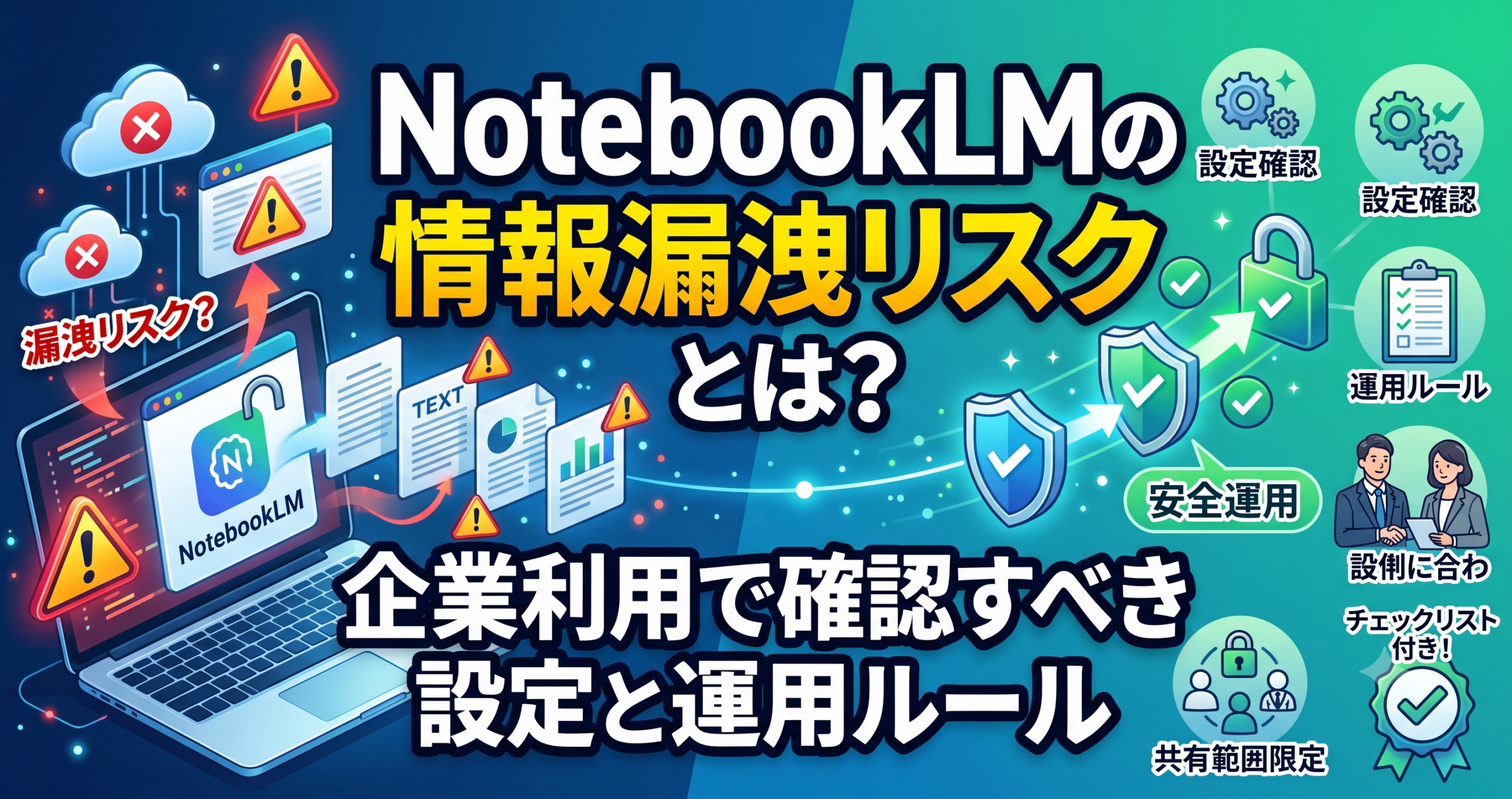
「NotebookLMに社内資料を入れても大丈夫なのか」「ウェビナーの文字起こしや営業資料を読み込ませたら、外部に漏れないのか」「学習に使われないと聞いたが、共有設定やフィードバック送信までは確認できていない」。生成AIを業務で使う場面が増えるほど、このような不安も増えています。
特にBtoBマーケティングでは、ウェビナー動画、登壇資料、商談メモ、顧客アンケート、営業資料、SEO分析データ、未公開記事など、外部に出せない情報を扱うことがあります。NotebookLMは長尺資料を整理し、要約、FAQ、記事構成、営業資料化に役立つ一方で、企業利用では「何をアップロードしてよいのか」「誰に共有してよいのか」「公開リンクを作ってよいのか」を整理しておく必要があります。
この記事では、NotebookLMの情報漏洩リスクを、BtoB企業のマーケティング実務に落とし込んで整理します。結論から言うと、NotebookLMのリスクは「AIに学習されるか」だけでは判断できません。アップロードする資料の種類、アカウント種別、共有設定、公開リンク、フィードバック送信、社内ルール、出力結果の保存先まで含めて運用設計することが重要です。
- この記事で持ち帰れるもの
- 要点サマリー
- イントロダクション|なぜ今、NotebookLMの情報漏洩リスク確認が重要なのか
- 概要|NotebookLMの情報漏洩リスクとは何か
- 違い・関係性|NotebookLMのリスクをどう分類して考えるか
- NotebookLM企業利用で確認すべき主なリスク
- 利点|リスクを整理すると何が変わるのか
- 応用方法|実務でどう使うか
- 導入方法|最初の30日で何をするか
- チェックリスト|公開前・改善前に確認すること
- よくある失敗|実務でつまずきやすい点
- 未来展望|NotebookLMの企業利用は今後どう変化するか
- まとめ|今日から何をすべきか
- FAQ
- CTA|NotebookLMを安全に使い、LLMO時代の情報資産へ変える
この記事で持ち帰れるもの
- NotebookLMの情報漏洩リスクを判断する基本観点
- 個人利用、Google Workspace利用、Enterprise利用の違い
- アップロード資料、共有設定、公開リンクで確認すべきポイント
- LLMO向けコンテンツ制作でNotebookLMを安全に使う手順
- 社内説明や導入前確認に使えるチェックリスト
要点サマリー
- NotebookLMは、追加したファイル、生成された出力、チャット履歴を使って、ノートブック内の知識ベースを作り、調査や作業を支援します。
- Googleは、NotebookLM内のコンテンツは、ユーザーがフィードバックを送らない限り、基盤AIモデルの直接学習には使われないと説明しています。
- Google WorkspaceまたはGoogle Workspace for Educationのユーザーについては、アップロード、クエリ、モデル応答は人間レビュアーによってレビューされず、AIモデルの学習にも使われないとGoogleは説明しています。
- 情報漏洩リスクで特に注意すべきなのは、学習利用だけでなく、共有設定、公開リンク、Viewer・Editor権限、エクスポート後のファイル管理です。
- BtoB企業では、NotebookLMを使う前に「入力してよい情報」「承認が必要な情報」「入力してはいけない情報」を分類することが重要です。
イントロダクション|なぜ今、NotebookLMの情報漏洩リスク確認が重要なのか
NotebookLMは、過去のウェビナー文字起こし、長尺資料、登壇資料、営業資料、ホワイトペーパーなどを読み込ませ、要点整理や記事構成作成に活用しやすいツールです。GoogleはNotebookLMについて、追加したソースをもとに情報を整理し、調査や作業を支援するツールとして説明しています。
一方で、BtoB企業で使う場合は、便利さだけでは判断できません。マーケティング部門が扱う資料には、顧客名、未公開施策、社内方針、商談内容、広告成果、契約前情報、個人情報に近い内容が含まれる場合があります。こうした資料をそのままアップロードすると、学習利用の有無とは別に、社内の情報管理ルールに抵触する可能性があります。
また、NotebookLMには共有機能があります。Googleのヘルプでは、NotebookLMでノートブックを特定ユーザーに共有でき、Viewerは共有されたソース文書やノートを読めること、Editorはソースやノートの追加・削除、さらに共有操作ができることが説明されています。
さらに、公開ノートブック機能では、ノートブックを「Anyone with a link」に設定して共有できること、Chat Viewリンクで表示を限定しても、Viewerが基礎となるノートブック内容にアクセスできる可能性があることがGoogleヘルプで注意されています。
つまり、NotebookLMの企業利用では、「学習に使われるか」だけでなく、「誰が見られるか」「共有後にどこまで操作できるか」「エクスポート後のファイル権限はどうなるか」「社内の公開可否基準に合っているか」を確認する必要があります。
概要|NotebookLMの情報漏洩リスクとは何か
NotebookLMの情報漏洩リスクとは、社内資料や顧客情報を含むソース、出力結果、共有リンク、エクスポートファイルなどが、意図しない相手に閲覧・共有・再利用される可能性を指します。
ここで重要なのは、情報漏洩リスクを「AIモデルに学習されるかどうか」だけに限定しないことです。たとえば、基盤モデルの学習には使われなくても、NotebookLM内で誤って公開共有されたり、Editor権限を持つ人がさらに共有したり、エクスポートしたドキュメントの権限設定が引き継がれなかったりするリスクがあります。
何を指す言葉か
この記事で扱うNotebookLMの情報漏洩リスクは、主に5つです。1つ目は、アップロード資料そのものの機密性です。2つ目は、ノートブックの共有範囲です。3つ目は、公開リンクや外部共有です。4つ目は、フィードバック送信や他サービス連携時のデータ利用です。5つ目は、出力結果やエクスポート後ファイルの管理です。
何を目的にする考え方か
目的は、NotebookLMの利用を止めることではありません。ウェビナー再利用、LLMO向けコンテンツ制作、SEO記事制作、FAQ作成、営業資料化を安全に進めるために、入力情報と共有範囲を管理することです。
どの業務に関係するか
NotebookLMの情報漏洩リスクは、SEO記事制作、LLMO対策、AEO、GEO、ブランドSEO、セミナー記事化、営業資料作成、顧客アンケート分析、広告レポート要約、社内ナレッジ共有に関係します。
何と混同されやすいか
NotebookLMのリスクは、ChatGPTや他の生成AIツールの学習設定と混同されやすいです。NotebookLMの場合は、読み込ませたソースを中心に回答を作るため、資料のアップロード可否、共有設定、公開リンク、フィードバック送信の扱いが重要になります。
違い・関係性|NotebookLMのリスクをどう分類して考えるか
NotebookLMの企業利用では、リスクを一つにまとめず、入力、処理、共有、出力、運用の段階に分けて確認すると整理しやすくなります。
| 概念・施策名 | 主な目的 | 対象範囲 | 具体施策 | 成果物 | 向いている場面 | 注意点 |
|---|---|---|---|---|---|---|
| アップロード資料管理 | 入力してよい情報を制御する | PDF、スライド、文字起こし、営業資料、社内メモ | 公開情報、社内限定、顧客情報、機密情報に分類する | 入力可否リスト、資料分類表 | ウェビナーや営業資料を読み込ませる場面 | 顧客名や未公開情報をそのまま入れない |
| データ利用確認 | 学習利用やフィードバック時の扱いを確認する | ソース、出力、チャット履歴、フィードバック | Googleヘルプ、Workspace条件、社内契約を確認する | データ利用確認メモ | 導入前の社内説明や法務確認 | 個人利用とWorkspace利用で条件が異なる場合がある |
| 共有設定管理 | 閲覧・編集できる人を制御する | NotebookLM内のノートブック、ソース、ノート | Viewer・Editor権限、共有先、グループ共有を確認する | 共有権限表、運用ルール | チームでノートブックを使う場面 | Editorは共有やソース操作ができるため慎重に付与する |
| 公開リンク管理 | 外部公開の誤設定を防ぐ | Public Notebook、Anyone with a link、Chat View | 公開可否、リンク発行者、解除手順を決める | 公開共有チェックリスト | 社外向けナレッジや公開資料を共有する場面 | Chat Viewでも underlying access が残る点に注意する |
| エクスポート管理 | 出力後の資料流出を防ぐ | Google Docs、Sheets、資料化したファイル | 保存先、権限、共有範囲、削除ルールを決める | 出力ファイル管理ルール | 記事原稿や営業資料へ転用する場面 | エクスポート後の権限は元NotebookLMと連動しない場合がある |
| LLMO向け公開情報設計 | 公開してよい情報をAI検索にも読者にも理解されやすくする | 記事、FAQ、比較表、セミナー記事、営業資料 | 一文定義、比較表、FAQ、一次情報、内部リンクを整える | LLMO対応記事、FAQ、営業資料 | ウェビナーや長尺資料を再利用する場面 | 守る情報と公開する情報を混ぜない |
迷ったら、まず「入力してよいか」、次に「誰に共有するか」、その後に「出力結果をどこへ保存するか」、最後に「公開情報として整えてよいか」を確認すると、実務で判断しやすくなります。
NotebookLM企業利用で確認すべき主なリスク
リスク1:機密資料をそのままアップロードしてしまう
もっとも注意すべきなのは、資料の中身を確認せずにNotebookLMへアップロードしてしまうことです。ウェビナー資料の中に、顧客名、提案中の案件、未公開サービス、社内数値、契約条件、個人情報が含まれている場合があります。
NotebookLMが基盤モデルの直接学習に使わないと説明されている場合でも、社内の情報管理ルールとして「外部サービスに入力してよい情報か」は別途確認が必要です。
リスク2:共有設定で意図しない人に見られる
NotebookLMでは、ViewerやEditorとして他のユーザーに共有できます。Googleヘルプでは、Viewerは共有されたソース文書やノートを読めること、Editorはソースやノートを追加・削除し、さらに共有できることが説明されています。
BtoB企業では、部署横断で使うほど便利になる一方、権限が広がりすぎると情報管理が難しくなります。特にEditor権限は、必要最小限に絞ることが重要です。
リスク3:公開リンクを誤って作成する
NotebookLMでは、公開ノートブックとして「Anyone with a link」に設定できる機能があります。Googleヘルプでは、公開ノートブックはリンクを知っているGoogleアカウント利用者が閲覧できること、公開共有を無効化すれば以前の公開リンクは機能しなくなることが説明されています。
公開リンクは、社外向けナレッジ共有には便利ですが、社内資料や顧客情報を含むノートブックでは使うべきではありません。公開可否の承認ルールがない状態で使うと、情報漏洩リスクが高まります。
リスク4:Chat Viewを安全な限定共有だと誤解する
Googleヘルプでは、Chat Viewは資料を隠して集中した体験を提供できる一方で、Viewerの基礎的なアクセス権を完全に取り消すものではなく、Viewerが隠れた資料にアクセスできる可能性があると注意されています。
つまり、Chat Viewで送ればソース資料が完全に見えなくなる、と考えるのは危険です。社外共有や顧客共有では、公開してよい資料だけを使ったノートブックを別に作る方が安全です。
リスク5:エクスポート後のファイル管理が抜ける
NotebookLMからGoogle DocsやSheetsなどへ出力した後、そのファイルは別の共有管理対象になります。Googleヘルプでは、エクスポートしたDocsやSheets内での変更は元のNotebookLMコンテンツとは同期されず、NotebookLMの共有権限もエクスポートファイルへ引き継がれないと説明されています。
記事原稿、営業資料、FAQ案としてエクスポートする場合は、保存先フォルダ、共有権限、公開可否、削除ルールを別途確認する必要があります。
利点|リスクを整理すると何が変わるのか
NotebookLMの情報漏洩リスクを整理することは、単なる守りの施策ではありません。安全に使えるルールを整えることで、マーケティング部門の生成AI活用を前に進めやすくなります。
社内説明がしやすくなる
「NotebookLMは危ない」「使ってはいけない」と一律に止めるのではなく、「公開済み資料は利用可」「顧客情報入り資料は承認制」「未公開資料は入力不可」「共有は原則社内限定」といった形で説明できれば、現場も判断しやすくなります。
記事やLPの改善方針が明確になる
NotebookLMを安全に使えるようになると、ウェビナー文字起こしや長尺資料から、SEO記事、FAQ、比較表、セミナー告知、LP改善案を作りやすくなります。LLMO向けに必要な一文定義、比較軸、FAQ、一次情報も整理しやすくなります。
比較検討中の読者に伝わりやすくなる
社内資料をそのまま公開するのではなく、公開可能な情報だけを抽出し、読者の課題に合わせて記事化することで、比較検討中の読者に伝わりやすくなります。BtoBでは、営業現場の質問やウェビナーQ&Aを一般化して公開することが有効です。
営業資料やFAQとの整合性が高まる
NotebookLMで整理したFAQや比較表を、記事だけでなく営業資料にも展開すれば、Web上の説明と営業現場の説明をそろえやすくなります。ただし、転用前には公開可否と権限管理を確認する必要があります。
Search Console、GA4、問い合わせ、ウェビナー申込につなげやすくなる
過去ウェビナーや資料を安全に再利用できれば、検索流入だけでなく、記事からセミナーLPへの遷移、ウェビナー申込、問い合わせ、指名検索につながるコンテンツを継続的に作りやすくなります。
応用方法|実務でどう使うか
NotebookLMを企業で使う場合は、用途ごとに安全性と成果物を分けて考えることが重要です。
| 目的 | まず見るべき観点 | 具体施策 | 作るべき成果物 | 確認ポイント |
|---|---|---|---|---|
| ウェビナー資料を記事化する | 資料に公開不可情報が含まれていないか | 文字起こしから顧客名や非公開情報を除去し、論点を抽出する | SEO記事案、FAQ、比較表 | 公開してよい一次情報だけになっているか |
| LLMO向けコンテンツを作る | 一文定義、比較表、FAQがあるか | NotebookLMで論点整理し、人間が編集・事実確認する | LLMO対応記事、用語集、FAQ | AI検索にも読者にも理解されやすい構造か |
| 営業資料を整理する | 商談情報や顧客情報が含まれていないか | 公開可能な説明だけを抽出し、営業FAQに変換する | 営業FAQ、提案資料、社内説明メモ | 社外共有してよい内容か |
| チームで共有する | Viewer・Editorの権限範囲 | 共有先を限定し、Editor権限を最小限にする | 共有権限表、運用ルール | 必要以上に広い共有になっていないか |
| 外部公開する | 公開リンクを作ってよい資料か | 公開用ノートブックを別に作り、公開可否を承認する | 公開前チェックリスト、承認記録 | 社内限定情報が含まれていないか |
実行手順1:目的を一文で書く
まず、「どの資料を、誰が、何のためにNotebookLMへ入れ、どの成果物を作るのか」を一文で整理します。たとえば、「過去ウェビナーの公開済み文字起こしをもとに、SEO記事とFAQを作成し、セミナーLPへの導線を整える」といった形です。
実行手順2:成果物を決める
次に、NotebookLMから何を作るのかを決めます。記事構成、FAQ、比較表、チェックリスト、営業資料、メルマガ文、セミナー告知文など、成果物ごとに公開範囲と確認者を分けます。
実行手順3:レビュー観点をテンプレ化する
最後に、アップロード前、共有前、公開前のレビュー観点をテンプレート化します。資料分類、個人情報、顧客名、共有範囲、公開リンク、出力結果、保存先、削除ルールを毎回確認できるようにします。
導入方法|最初の30日で何をするか
NotebookLMの企業利用は、いきなり全社展開するよりも、まずはマーケティング部門のユースケースを絞って始めるのが現実的です。
最初にやること:利用目的と資料分類を決める
狙い:どの資料をNotebookLMに入れてよいかを明確にすることです。
実施内容:公開済み資料、社内限定資料、顧客情報を含む資料、機密資料に分類します。ウェビナー文字起こし、登壇資料、営業資料、広告レポートなどを対象に、利用可否を決めます。
成果物:資料分類表、入力可否リスト。
注意点:個別企業名、個人情報、未公開情報が含まれる資料は、原則そのまま入力しない運用にします。
次にやること:アカウント種別と共有設定を確認する
狙い:個人利用、Workspace利用、Enterprise利用で条件を分けることです。
実施内容:利用アカウント、共有先、Viewer・Editor権限、公開リンクの可否、フィードバック送信の扱いを確認します。Google Workspace管理者向け情報では、NotebookLMのアクセスレベルやデータ保護、利用上限が整理されています。
成果物:設定確認表、共有ルール。
注意点:便利だからといって、個人アカウントで社内資料を扱う運用にしないよう注意します。
最後にやること:1つのユースケースで試験運用する
狙い:安全性と業務効果を小さく確認することです。
実施内容:公開済みウェビナー資料など、リスクの低い資料を使い、記事構成、FAQ、比較表を作成します。その後、人間が事実確認し、記事や営業資料へ転用します。
成果物:試験記事、FAQ、チェックリスト、改善メモ。
注意点:NotebookLMの出力をそのまま公開せず、必ず編集と事実確認を行います。
運用時に見直すこと:共有範囲と出力ファイルを定期確認する
狙い:使い続けるうちに権限が広がりすぎる状態を防ぐことです。
実施内容:月次または四半期ごとに、共有済みノートブック、公開リンク、Editor権限、エクスポートファイル、保存先を確認します。
成果物:権限棚卸し表、公開リンク一覧、削除・権限変更記録。
注意点:退職者、異動者、外部パートナーへの共有が残っていないか確認します。
チェックリスト|公開前・改善前に確認すること
- NotebookLMに入れる資料の分類ができている
- 公開済み資料、社内限定資料、顧客情報、機密情報を分けている
- 顧客名、個人情報、未公開情報をそのままアップロードしていない
- Googleアカウント種別と利用条件を確認している
- フィードバック送信時のデータ利用を理解している
- ViewerとEditorの権限差を理解している
- Editor権限を必要最小限にしている
- 公開リンクを作成する場合は承認を取っている
- Chat Viewが完全なアクセス制限ではない点を理解している
- エクスポート後のDocsやSheetsの共有権限を確認している
- 記事、FAQ、営業資料に転用する前に人間が事実確認している
- 定期的に共有範囲と公開リンクを棚卸ししている
よくある失敗|実務でつまずきやすい点
失敗1:学習利用されないなら何を入れてもよいと考える
NotebookLMのコンテンツが基盤モデルの直接学習に使われないと説明されていても、社内情報を何でも入れてよいわけではありません。改善するには、学習利用とは別に、入力可否、共有範囲、エクスポート後の管理を確認する必要があります。
失敗2:共有設定を細かく確認しない
ViewerとEditorでは権限が異なります。Editorはソースやノートの追加・削除、共有操作ができるため、必要以上に付与するとリスクが高まります。改善するには、役割ごとに権限を分け、Editorを最小限にします。
失敗3:公開リンクを社内共有と同じ感覚で使う
公開リンクは便利ですが、意図せず外部に広がる可能性があります。改善するには、公開用ノートブックを別に作り、公開してよい資料だけを入れ、承認後にリンクを発行します。
失敗4:Chat Viewなら資料は見えないと思い込む
Googleヘルプでは、Chat Viewは基礎的なアクセス権を完全に取り消すものではないと注意されています。改善するには、見せたくない資料を含むノートブックは共有せず、公開用に別ノートブックを作成します。
失敗5:エクスポート後のファイル管理を忘れる
NotebookLMから出力したDocsやSheetsは、別のファイルとして共有・保存されます。改善するには、出力後の保存先、共有権限、公開可否、削除ルールを決めておく必要があります。
未来展望|NotebookLMの企業利用は今後どう変化するか
今後、BtoB企業では、過去ウェビナー、営業資料、ホワイトペーパー、顧客インタビュー、社内ナレッジをNotebookLMのようなツールで整理し、SEO記事、LLMO対応記事、FAQ、営業資料へ展開する動きが広がると考えられます。
Google CloudはNotebookLM Enterpriseについて、組織内で共有できるノートブック、利用分析、VPC-SCやIAM controlsなどの追加プライバシー・セキュリティ機能を提供すると説明しています。企業利用では、こうした管理機能の有無も比較観点になります。
また、NotebookLM Enterpriseでは、個人やグループに対してViewerまたはEditor権限で共有でき、共有解除の手順も提供されています。Google Cloudのドキュメントは2026年7月7日に更新されており、企業利用時の共有管理は今後も重要な運用論点になりやすいと考えられます。
AI検索やLLMOの観点では、公開してよい一次情報を構造化し、AIにも読者にも理解されやすくすることが重要です。一方で、未公開情報や顧客情報は、入力制限、共有制御、公開前確認によって守る必要があります。
つまり、NotebookLMの企業利用では、「AIを使うか使わないか」ではなく、「何をAIに整理させ、何を守り、何を公開情報として活用するか」を設計することが重要になります。これは一時的なツール設定ではなく、BtoB企業のコンテンツ制作と情報管理の運用設計として残りやすい考え方です。
まとめ|今日から何をすべきか
NotebookLMの情報漏洩リスクは、単に「学習に使われるかどうか」だけでは判断できません。アップロードする資料、アカウント種別、フィードバック送信、共有設定、公開リンク、Viewer・Editor権限、エクスポート後のファイル管理まで含めて確認する必要があります。
BtoB企業では、NotebookLMを使わない選択ではなく、安全に使うための運用ルールを整えることが重要です。ウェビナーや長尺資料をLLMO向けコンテンツへ再利用する場合も、守る情報と公開する情報を分けて設計することで、リスクを抑えながらコンテンツ制作を効率化できます。
次の一手
- まず、NotebookLMに入力してよい資料、承認が必要な資料、入力してはいけない資料を分類する
- Viewer・Editor・公開リンク・Chat View・エクスポート後ファイルの扱いを社内ルール化する
- 公開済みウェビナー資料など、リスクの低い素材から試験運用し、記事・FAQ・営業資料へ展開する
FAQ
NotebookLMにアップロードした資料は学習に使われますか?
Googleは、NotebookLMのコンテンツは、ユーザーがフィードバックを提供しない限り、基盤AIモデルの直接学習には使われないと説明しています。Google WorkspaceやGoogle Workspace for Educationのユーザーについては、アップロード、クエリ、モデル応答は人間レビューやAIモデル学習に使われないとも説明されています。実務では、アカウント種別とフィードバック送信の扱いを確認することが重要です。
NotebookLMの情報漏洩リスクは何ですか?
主なリスクは、機密資料のアップロード、共有設定の誤り、公開リンクの誤発行、Chat Viewへの過信、エクスポート後ファイルの権限管理漏れです。学習利用の有無だけではなく、誰が見られるか、どこに保存されるか、公開してよい内容かを確認する必要があります。
NotebookLMは企業利用しても安全ですか?
安全に使えるかどうかは、アカウント種別、契約条件、共有設定、入力する資料、社内ルールによって変わります。Google WorkspaceやEnterprise向けの機能には追加の管理・保護機能がありますが、機密情報を無条件に入れてよいという意味ではありません。実務では、法務・情報システム部門と利用ルールを整えることが重要です。
NotebookLMで社内資料を共有するときの注意点は何ですか?
ViewerとEditorの違いを理解することが重要です。Viewerは共有されたソースやノートを読め、Editorはソースやノートの追加・削除、共有もできます。必要以上にEditor権限を付与せず、共有先を定期的に棚卸しすることが実務上の注意点です。
公開リンクを使っても大丈夫ですか?
公開してよい資料だけを含むノートブックであれば、用途によっては活用できます。ただし、Googleヘルプでは、公開ノートブックはリンクを持つユーザーが閲覧できることが説明されています。社内限定資料や顧客情報を含むノートブックでは、公開リンクを使わない運用が安全です。
Chat Viewならソース資料を隠せますか?
完全に隠せるとは考えない方が安全です。Googleヘルプでは、Chat Viewは資料を隠して集中した体験を提供できる一方で、Viewerの基礎的なアクセス権を完全に取り消すものではないと注意されています。社外に見せたくない資料がある場合は、共有用に別ノートブックを作ることが重要です。
BtoB企業ではNotebookLMを何から使い始めればよいですか?
まずは、公開済みウェビナー資料や社外公開済みホワイトペーパーなど、リスクの低い資料から始めるとよいです。記事構成、FAQ、比較表、営業資料のたたき台を作り、人間が事実確認と編集を行います。最初から顧客情報や未公開資料を入れず、社内ルールを整えてから対象範囲を広げるのが現実的です。
CTA|NotebookLMを安全に使い、LLMO時代の情報資産へ変える
まずは、自社でNotebookLMに入力してよい資料と、入力してはいけない資料を分けることから始めてみるとよいでしょう。NotebookLMの情報漏洩リスク対策は、単なるセキュリティ対応ではなく、公開すべき一次情報と守るべき情報を整理する情報設計でもあります。
関連する記事やセミナーも活用しながら、ウェビナー動画、長尺資料、営業資料を安全に再利用し、SEO、LLMO、AEO、GEO、ブランドSEOに接続できるコンテンツ運用へ整えていくことが重要です。
※外部情報の確認日:2026年7月9日。本記事では、Google NotebookLMヘルプ、Google Workspace管理者向け情報、NotebookLM Enterprise関連情報を確認し、BtoB企業の実務向けに再整理しています。

「IMデジタルマーケティングニュース」編集者として、最新のトレンドやテクニックを分かりやすく解説しています。業界の変化に対応し、読者の成功をサポートする記事をお届けしています。