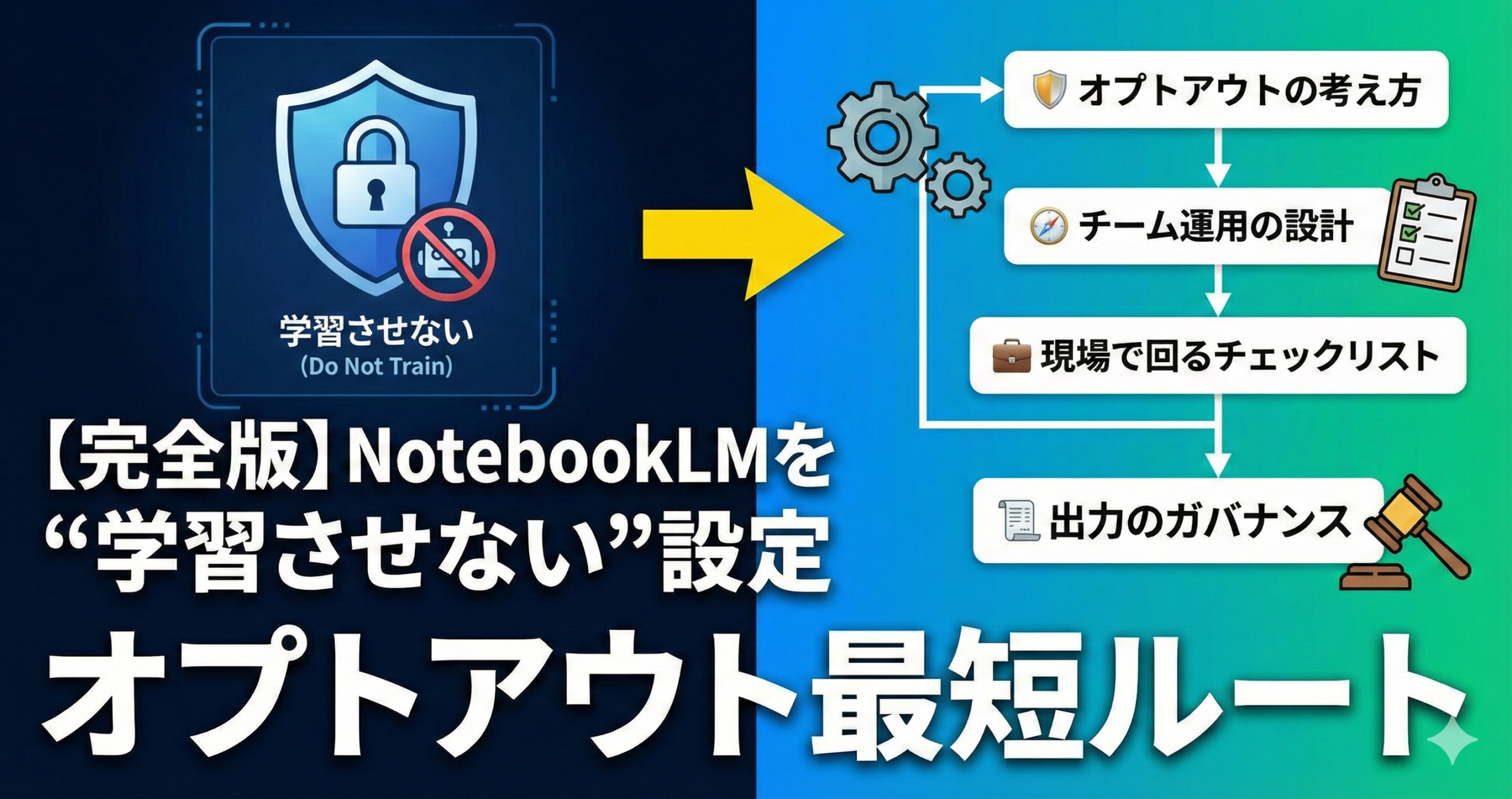
NotebookLMへアップロードした資料や質問がAI学習に使われるのか、個人アカウントとGoogle Workspaceで何が違うのかを整理します。フィードバック、共有、削除、機密情報の扱いまで、業務利用前に確認したいポイントを解説します。
✅ この記事で分かること
学習利用の考え方、フィードバック時の注意点、アカウント別の違い、機密情報を扱う前の確認手順が分かります。
⚠️ 最初に確認したいこと
「学習させない専用スイッチをオンにすれば完了」とは限りません。利用アカウント、フィードバック、共有範囲を分けて確認します。
✅ NotebookLMを学習させない設定はある?
結論から言うと、NotebookLMには、すべてのデータ利用を一括で停止するための「AI学習オフ」という専用設定を探すより、利用条件とフィードバックの扱いを確認することが重要です。
NotebookLMへ追加したファイル、生成した出力、チャット履歴は、通常、Googleの基盤となる生成AIモデルの直接学習には使われません。
ただし、個人向けアカウントで高評価・低評価などのフィードバックを送信すると、そのフィードバックに関連する質問、アップロード資料、ソース、生成結果などが、問題確認や製品改善のために収集・確認される場合があります。
したがって、個人アカウントで機密情報を扱う場合は、次の2点が実務上の重要ポイントです。
- 機密情報を含むノートブックから、内容を確認せずにフィードバックを送信しない
- AI学習だけでなく、共有権限、保存、チャット履歴、元ファイルの管理も確認する
🔍 「学習させない」の正確な捉え方
「AIモデルの学習に使われないこと」と、「データが保存されないこと」「人に共有されないこと」「ログが残らないこと」は別の論点です。一つの設定だけで判断せず、用途ごとに分けて確認します。
🧠 アップロードしたデータはAI学習に使われる?
「AI学習」「製品改善」「サービス提供」「保存」「共有」は同じ意味ではありません。データが何に使われるのかを分解して確認します。
| 確認項目 | 主な意味 | NotebookLMでの考え方 |
|---|---|---|
| 生成AIモデルの学習 | 将来の基盤モデルを改善するためにデータを利用すること | 通常、ノートブックの内容は基盤モデルの直接学習には使用されません。ただし、個人向けでフィードバックを送る場合は別途注意が必要です。 |
| サービスの提供 | 質問への回答、要約、音声解説などを生成すること | 追加したソース、チャット履歴、生成物は、ノートブック内の知識ベースや回答生成に使用されます。 |
| 安全性・不正防止 | 不正利用、障害、技術的問題への対応 | 安全性や信頼性を維持する目的で、データが処理される場合があります。 |
| フィードバック | 高評価・低評価などを送信し、問題や品質を報告すること | 個人向けでは、フィードバックに関連する質問、ソース、アップロード、出力などが収集・レビュー対象になる場合があります。 |
| 保存 | ノートブック、ソース、チャット履歴がアカウント上に残ること | AI学習に使われない場合でも、サービスを利用するためのデータは保存されます。 |
| 共有 | 他のユーザーがノートブックやソースへアクセスできる状態 | 共有設定によって、閲覧者や編集者がソース、メモ、生成物へアクセスできる場合があります。 |
⚠️ よくある誤解
「モデル学習に使われない」と書かれていても、「アップロード内容が一切保存されない」「誰にもアクセスされない」という意味ではありません。保存・共有・削除は別途管理する必要があります。
💬 NotebookLMのオプトアウトとは?
NotebookLMでは、一般的な意味での「AI学習オプトアウト設定」を探すより、フィードバックを送った場合のデータ利用を理解することが重要です。
個人向けアカウントでNotebookLMへ高評価・低評価のフィードバックを送ると、問題を理解するために、その操作と関連する内容が収集される場合があります。
フィードバックに関連して収集対象になり得る情報
- 入力した質問や指示
- アップロードしたファイルや登録したソース
- NotebookLMが生成した回答
- 音声解説、動画解説、レポート、マインドマップなどの生成物
- フィードバックを送った操作に関連する文脈
このため、個人アカウントで機密情報や未公開情報を含むノートブックを利用している場合は、フィードバック送信前に、関連するソースや会話内容を確認します。
🚫 機密情報を含む場合の注意
フィードバック欄へ機密情報を書き込まないだけではなく、フィードバック対象の会話に機密資料が関連していないかも確認します。
🏢 Workspace利用の場合
Google WorkspaceまたはWorkspace for Educationで利用する場合、アップロード、質問、モデルの回答は、フィードバックを送信した場合でも人間のレビュアーによる確認やAIモデルの学習には使われないと案内されています。
🏢 個人アカウントと企業アカウントの違い
業務利用では、NotebookLMを使えるかどうかだけでなく、どのアカウントと契約条件で利用しているかを確認します。
| 比較項目 | 個人向けGoogleアカウント | Google Workspace/Education |
|---|---|---|
| 基盤モデルの学習 | 通常、NotebookLMの内容は直接学習には使われません。 | アップロード、質問、回答は生成AIモデル改善に使われません。 |
| フィードバック送信時 | 関連する質問、ソース、アップロード、出力などが収集・レビュー対象になる場合があります。 | フィードバックを送っても、アップロード、質問、回答は人間によるレビューやAIモデル学習には使われません。 |
| 適用される条件 | Google利用規約などが適用されます。 | 対象プランではGoogle CloudやWorkspaceの契約条件・データ保護が適用されます。 |
| 管理者による統制 | 基本的に利用者本人が共有やデータ管理を行います。 | 組織の管理者が利用可否や運用方針を管理できる場合があります。 |
| 業務利用前の確認 | 機密情報の投入基準、フィードバック、共有設定を個別に確認します。 | 契約プラン、管理者設定、社内規程、共有範囲を確認します。 |
企業で利用する場合は、個人のGmailアカウントで使うか、会社が管理するGoogle Workspaceアカウントで使うかを最初に確認してください。
同じNotebookLMでも、適用される利用条件やデータ保護、管理者による統制が異なる場合があります。
⚙️ NotebookLMの利用前に確認する具体的な手順
「AI学習オフ」という名称の設定だけを探すのではなく、アカウント、フィードバック、共有、保存の順に確認します。
- 利用アカウントを確認する
個人のGoogleアカウントか、会社・学校が管理するGoogle Workspaceアカウントかを確認します。 - 適用される契約・データ保護を確認する
Workspaceの場合は、管理者へNotebookLMの利用可否、対象プラン、社内の生成AI利用ルールを確認します。 - フィードバックの扱いを共有する
個人アカウントで機密情報を扱う場合は、関連内容を確認せずに高評価・低評価を送信しないよう、利用者へ周知します。 - 投入してよい資料を分類する
公開情報、社内一般、社内限定、機密、個人情報などに分け、NotebookLMへ追加できる範囲を決めます。 - 共有設定を確認する
閲覧者・編集者の違い、リンク共有、公開共有、社外ユーザーへの共有可否を確認します。 - 削除手順を試す
テスト用ノートブックで、ソース削除、チャット履歴削除、ノートブック削除の場所を事前に確認します。 - 非機密資料で試行する
最初から顧客情報や未公開資料を使わず、公開情報やテスト資料で回答・共有・削除までを確認します。
🔍 管理画面だけで完結させない
安全な利用には、ツール上の設定確認に加えて、「何を入れてよいか」「誰と共有してよいか」「どの出力を社外利用できるか」という社内ルールが必要です。
🔐 機密情報をアップロードする前の確認事項
「AI学習に使われない」という理由だけで、あらゆる社内情報を投入してよいとは限りません。
-
✓会社が管理するアカウントを使用しているか
-
✓アップロードする権利がある資料か
-
✓個人情報や要配慮情報が含まれていないか
-
✓未公開の経営・営業情報が含まれていないか
-
✓共有相手と権限が適切か
-
✓フィードバックを送る際の注意を理解しているか
-
✓利用終了後の削除担当を決めているか
⚠️ 投入を避ける判断が必要な情報
パスワード、認証情報、秘密鍵、決済情報、契約上アップロードが禁止されている情報などは、AI学習への利用有無にかかわらず投入を避けます。
🗑️ NotebookLMのデータは削除できる?
ソース、チャット履歴、ノートブック、元ファイルは、それぞれ別に管理されます。
| 削除対象 | 主な操作 | 確認したいこと |
|---|---|---|
| NotebookLM内のソース | ノートブックのソース一覧から削除する | NotebookLM内から削除しても、Google Driveなどにある元ファイル自体は削除されません。 |
| チャット履歴 | チャットパネルのメニューから履歴を削除する | 保存したメモや別の生成物は、必要に応じて個別に確認します。 |
| ノートブック全体 | ノートブックを削除する | ノートブックとそのソースは削除されますが、Geminiアプリ側で行った会話が別に残る場合があります。 |
| Google Driveの元ファイル | Google Drive側で管理・削除する | NotebookLMは、取り込んだ元のDriveファイルを編集・削除しません。 |
| 共有権限 | 共有画面から相手を削除、または制限付きへ戻す | 公開リンクや共有済み生成物も含め、アクセスできる状態が残っていないか確認します。 |
🔍 Geminiアプリとの連携に注意
Geminiアプリ側の「アクティビティを保存」をオフにしたり、Geminiアプリの履歴を削除したりしても、NotebookLM側のデータが自動的に削除されるわけではありません。NotebookLMのデータはNotebookLM側で確認します。
🧰 企業で安全に使うための運用ルール
複雑なルールを最初から作るより、投入・共有・出力・削除の4項目を最低限決めます。
📥 投入ルール
公開情報、社内一般、社内限定、機密、個人情報に分類し、投入可能な範囲を決めます。
👥 共有ルール
閲覧者・編集者を必要最小限にし、社外共有や公開リンクは承認制にします。
📝 出力ルール
AIの回答をそのまま対外利用せず、根拠ソース、事実関係、権利関係を人が確認します。
🗑️ 削除ルール
プロジェクト終了時に、ノートブック、ソース、チャット、共有権限を確認する担当者を決めます。
社内ルールの簡易テンプレート
- NotebookLMは会社が認めたGoogleアカウントで利用する
- 個人情報、認証情報、契約上禁止された資料は投入しない
- 機密情報を含む個人アカウントのノートブックから、内容を確認せずにフィードバックを送らない
- 社外共有・公開共有は事前承認を必須とする
- 生成物は、根拠ソースと事実関係を確認してから利用する
- 案件終了後は、不要な共有権限とノートブックを見直す
🧾 まとめ
NotebookLMを「学習させない」というテーマは、専用設定の有無だけでなく、フィードバック、アカウント、共有、保存、削除を分けて考える必要があります。
本記事の要点
- NotebookLMの内容は、通常、基盤となる生成AIモデルの直接学習には使われません。
- 個人アカウントでフィードバックを送ると、関連する質問、ソース、アップロード、出力などが収集・レビュー対象になる場合があります。
- Google Workspace/Educationでは、アップロード、質問、回答は、人間によるレビューや生成AIモデル改善には使われません。
- 「学習に使われないこと」と「保存されないこと」「共有されないこと」は別の論点です。
- 業務利用では、会社管理アカウント、投入基準、共有権限、削除手順をセットで確認します。
🚀 最初に行うこと
- 利用しているGoogleアカウントの種類を確認する
- 機密情報を含む場合のフィードバック方針を決める
- 投入してよい資料と共有範囲を決める
- 非機密資料で共有・削除まで試す
🔗 公式情報
データ利用や共有仕様は変更される可能性があるため、運用開始前や社内規程の更新時はGoogle公式情報も確認してください。
❓ FAQ
NotebookLMの学習利用、オプトアウト、データ削除に関するよくある質問を整理します。
Q NotebookLMは入力データをAI学習に使いますか?
NotebookLMへ追加したファイル、生成した出力、チャット履歴は、通常、Googleの基盤となる生成AIモデルの直接学習には使われません。ただし、個人アカウントでフィードバックを送った場合は、関連する内容が製品改善のために収集・確認される場合があります。
Q NotebookLMでAI学習をオフにできますか?
すべてのデータ利用を一括で止める「AI学習オフ」という専用設定を前提にするより、通常のデータ利用条件とフィードバック送信時の扱いを確認することが重要です。個人利用では、機密情報を含むノートブックからフィードバックを送る際に注意します。
Q NotebookLMのオプトアウト方法は?
NotebookLMでは、一般的なAIサービスのような「学習利用を一括オプトアウトする操作」だけを探すのではなく、利用アカウントとフィードバックの扱いを確認します。個人アカウントでは、機密情報を含む状態でフィードバックを送らないことが実務上の重要な対応です。
Q 会社の資料をアップロードしても問題ありませんか?
資料の内容と社内規程によります。会社が管理するアカウントを使用しているか、個人情報や顧客情報が含まれていないか、秘密保持契約や著作権上の問題がないかを確認してください。会社が許可していない場合はアップロードしません。
Q 個人アカウントとWorkspaceでは何が違いますか?
個人アカウントでは、フィードバック送信時に関連する質問、ソース、アップロード、回答などが確認対象になる場合があります。WorkspaceまたはWorkspace for Educationでは、アップロード、質問、回答は、フィードバック時でも人間によるレビューやAIモデル改善には使われないと案内されています。
Q NotebookLMのデータは削除できますか?
ソース、チャット履歴、ノートブックはNotebookLM上で削除できます。ただし、NotebookLM内のソースを削除しても、Google Driveなどにある元ファイルは削除されません。また、Geminiアプリ側の会話が別に残る場合があるため、利用したサービスごとに確認します。
Q GeminiのアクティビティをオフにすればNotebookLMのデータも消えますか?
NotebookLM側のデータが自動的に削除されるわけではありません。Geminiアプリのアクティビティ設定とNotebookLMのノートブック、ソース、チャット履歴は分けて確認してください。
Q NotebookLMの出力をそのまま社外へ共有してもよいですか?
そのまま共有するのではなく、根拠ソース、事実関係、個人情報、著作権、秘密保持義務を人が確認します。ノートブック自体を共有する場合は、閲覧者がアクセスできるソースや生成物も確認してください。
免責: 本記事は、Googleの公式情報をもとにした一般的な実務解説です。実際の利用条件、データ保護、管理機能は、アカウント、契約プラン、管理者設定、地域、仕様変更などによって異なる場合があります。機密情報や個人情報を扱う場合は、社内の情報システム・法務・セキュリティ担当者へ確認してください。

「IMデジタルマーケティングニュース」編集者として、最新のトレンドやテクニックを分かりやすく解説しています。業界の変化に対応し、読者の成功をサポートする記事をお届けしています。