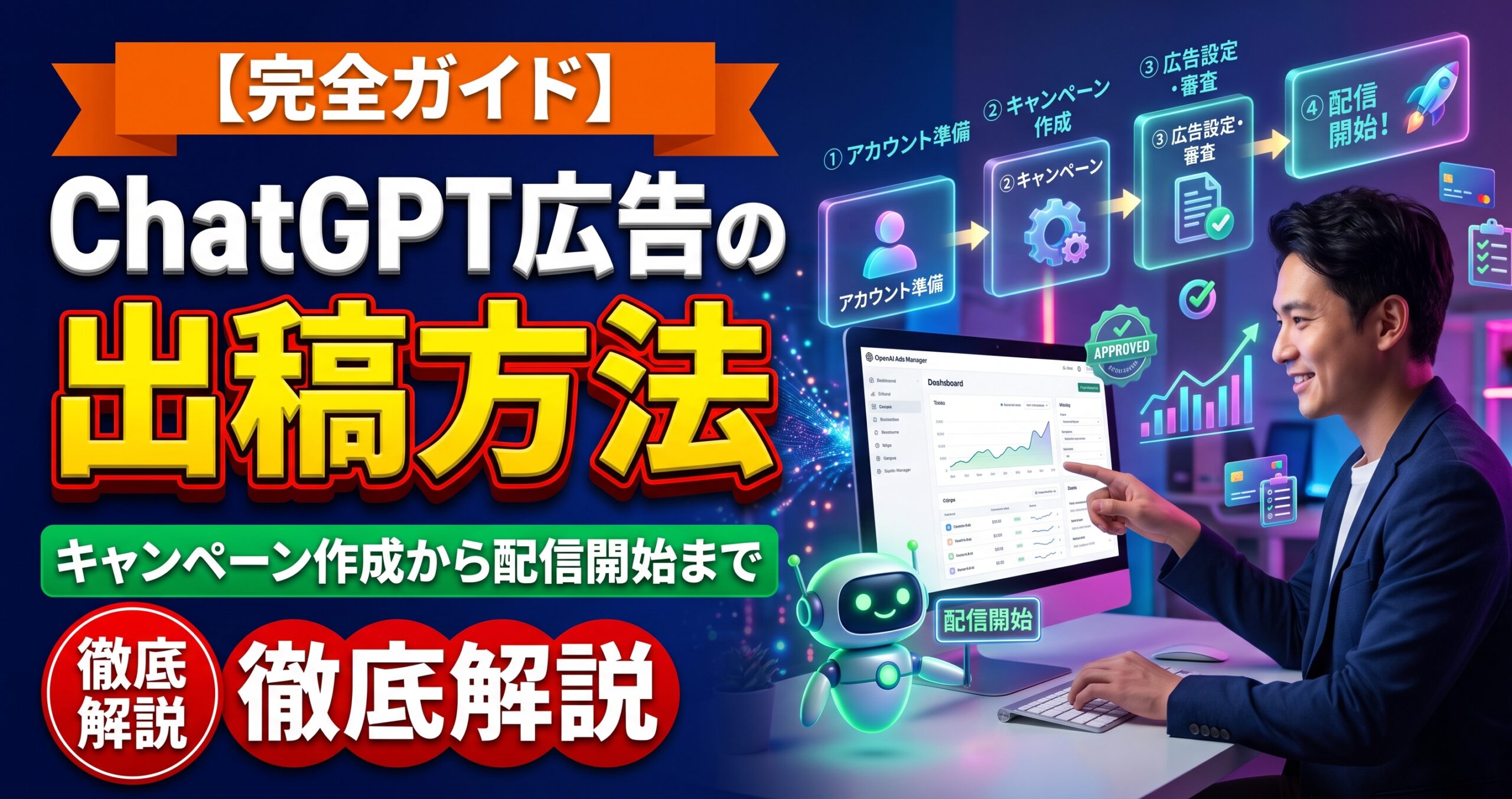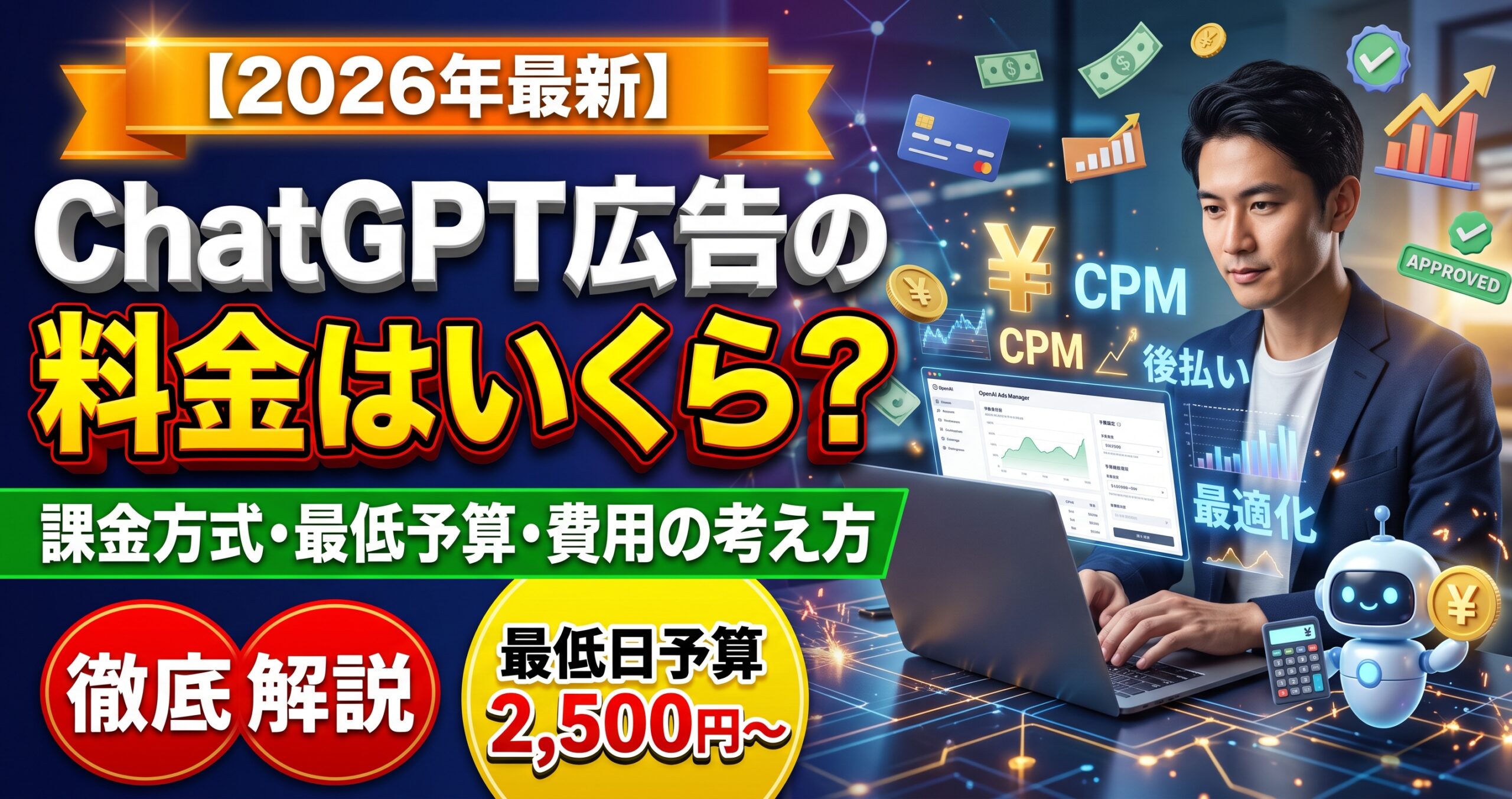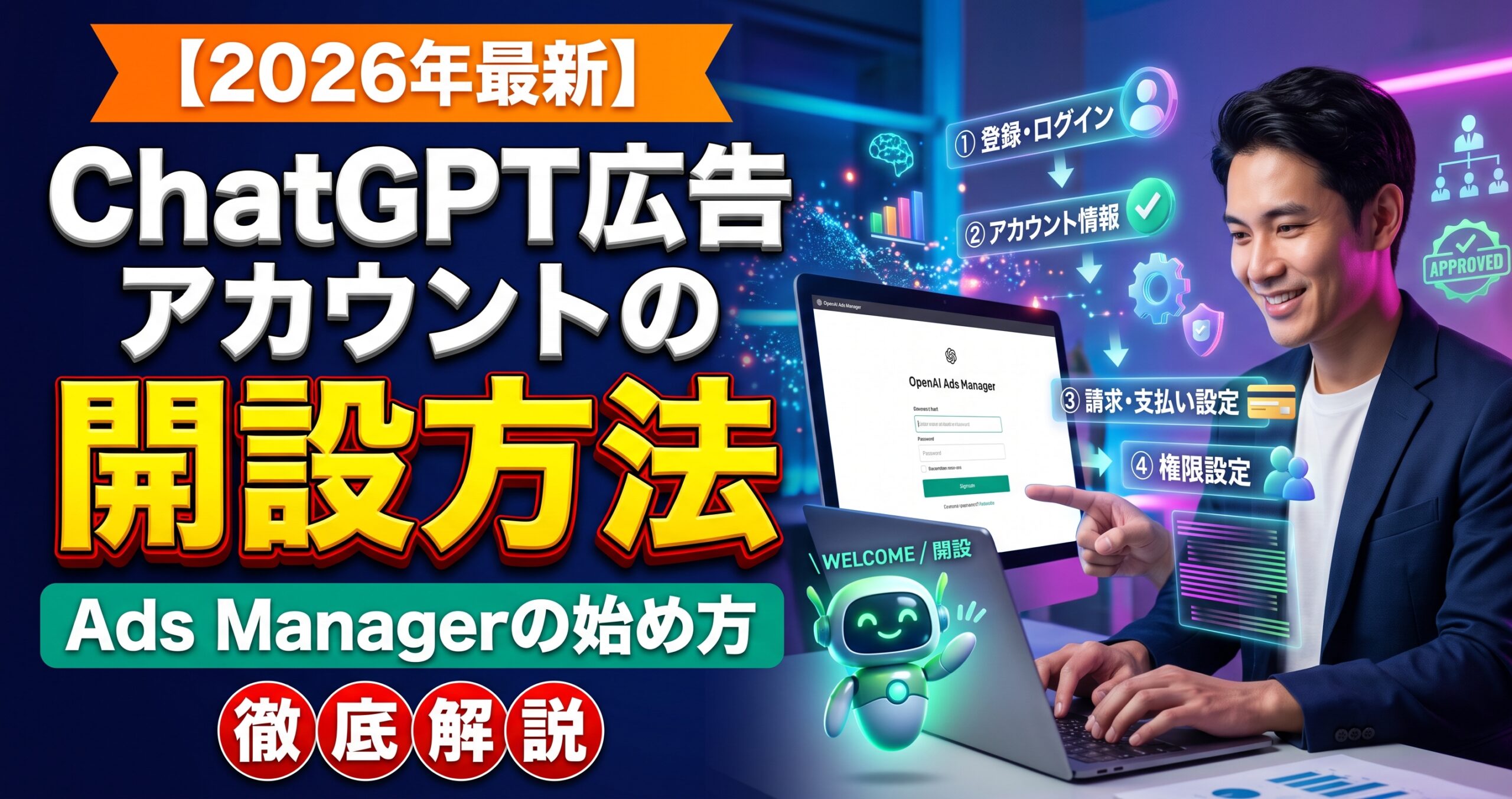
ChatGPT広告のアカウントは、OpenAI Ads Managerから開設できます。日本はセルフサービスの提供対象であり、既存のOpenAIアカウントを使用するか、新しいアカウントを作成して登録を進められます。
「ChatGPT広告のアカウントをどこで作ればよいか分からない」「登録時に必要な法人情報を知りたい」「広告代理店が顧客のアカウントを管理する方法を確認したい」と考えている方もいるのではないでしょうか。
ChatGPT広告を始めるには、広告アカウントの登録だけでなく、ブランド情報、請求先、支払い方法、担当者のアクセス権限などを適切に設定する必要があります。
本記事では、OpenAIの2026年10月時点の公式情報をもとに、アカウントの作成条件、ログイン方法、初期設定、請求情報、権限管理、開設できない場合の対処方法を順番に解説します。
ads.openai.comから登録
セルフサービスの対象国
広告配信前に設定を確認
- ChatGPT広告アカウントを作成できる条件
- アカウント開設前に準備しておく情報
- ChatGPT広告アカウントの開設手順|ログインから登録完了まで
- アカウント開設後の初期設定|ブランド名・法人名・ロゴ
- 請求情報と支払い方法の登録
- 広告代理店・社内担当者の権限管理
- 広告代理店が複数の広告アカウントを管理する方法
- ChatGPT広告アカウントを開設できない・ログインできない場合
- ChatGPT広告アカウント開設後のチェックリスト
- ChatGPT広告アカウントの開設に関するよくある質問
- まとめ|ChatGPT広告はアカウント開設後の初期設定が重要
- 関連記事|ChatGPT広告の仕組みと運用を理解する
- 参考情報|OpenAI公式ヘルプ
ChatGPT広告アカウントを作成できる条件
日本企業はAds Managerのセルフサービスを利用可能
OpenAIは2026年8月11日に日本でのChatGPT広告提供開始を発表しました。公式ヘルプの「Ads Manager Availability」でも、日本はセルフサービスの提供対象国として案内されています。
そのため、日本に所在する法人は、Ads Managerを通じた広告アカウント開設を検討できます。
ただし、アカウントを作成できることと、広告をすぐに配信できることは別です。
広告配信には、必要な事業確認や請求設定、広告審査、キャンペーンの設定などを満たす必要があります。
| 確認項目 | 確認する内容 | 日本企業の対応 |
|---|---|---|
| 法人所在地 | 広告主となる法人が提供対象国に所在しているか | 日本は対象国 |
| OpenAIアカウント | Ads Managerにログインするためのアカウント | 既存アカウントまたは新規登録 |
| 広告アカウント | 広告を管理するためのアカウント | 新規作成または既存アカウントへ招待 |
| 請求情報 | 法人情報・住所・支払い方法 | 広告配信前に設定 |
| 権限 | アカウントの作成・管理・閲覧が可能な担当者 | 必要な権限を付与 |
| 広告審査 | 広告内容がポリシーに適合しているか | 広告公開時に確認 |
既存の広告アカウントがある場合は新規作成しない
OpenAIの公式ヘルプでは、同じ広告主のアカウントがすでに存在する場合、管理者から招待を受けることが案内されています。
そのため、担当者が変わった場合や、新しい広告代理店へ運用を委託する場合は、新しい広告アカウントを作成する前に既存アカウントの有無を確認しましょう。
アカウントを分ける必要がないのに新規作成すると、請求・広告実績・ユーザー権限などが別々に管理され、運用が複雑になる可能性があります。
Ads Managerの利用条件は、広告主の所在地や広告アカウントの資格・権限などで案内されています。ChatGPT PlusやProに加入していることだけで、広告アカウントの開設資格が決まるわけではありません。
広告主向けの登録は、ChatGPTの個人向け有料プランとは分けて確認しましょう。
アカウント開設前に準備しておく情報
Ads Managerでは、広告主に関する情報を登録します。特に国・通貨・タイムゾーンは後から変更できないため、担当者だけで判断せず、経理部門や広告主と確認することが重要です。
| 準備項目 | 具体的な内容 | 確認担当の例 |
|---|---|---|
| ログイン用メールアドレス | 業務で管理できるOpenAIアカウント | 広告運用担当・情報システム |
| 広告主名 | 登録時に使用する広告主の名称 | 広告主・マーケティング担当 |
| 法人名 | 登記上の正式な法人名 | 経理・法務 |
| ブランド名 | 広告に表示したい名称 | ブランド管理・マーケティング |
| 国・地域 | 広告主の法人所在地 | 経理・管理部門 |
| 通貨 | 広告費の管理に使用する通貨 | 経理・広告運用担当 |
| タイムゾーン | 広告アカウントの時刻設定 | 広告運用担当 |
| 請求先 | 住所・請求メールアドレス・支払い方法 | 経理 |
| ブランドロゴ | 広告に使用するロゴ | マーケティング・広報 |
| 利用担当者 | 管理者・運用担当者・閲覧者のメールアドレス | 広告責任者 |
広告代理店が登録を担当する場合は、広告代理店名ではなく、どの法人を広告主・請求先として設定するのかを明確にしましょう。
ChatGPT広告アカウントの開設手順|ログインから登録完了まで
OpenAI Ads Managerへアクセスする
ブラウザからOpenAI公式の広告管理画面にアクセスします。
「Login」または「Sign up」を選択してください。
既存のOpenAIアカウントがある場合は、そのアカウントでログインできます。新しいアカウントが必要な場合は、案内に従って登録を進めます。
企業の広告運用に使用する場合は、退職や異動時にもアクセスを管理できるよう、業務用メールアドレスを利用する方法が考えられます。
広告作成から始めるか、スキップするかを選ぶ
OpenAIの公式ヘルプでは、アカウントを作成する際に2つの方法が案内されています。
WebサイトURLを入力し、広告を作成しながらキャンペーンとアカウントを登録する方法です。
広告を入稿せず、まず広告主アカウントを作成してAds Managerへ進む方法です。
広告の公開予定がまだ決まっていない場合や、社内承認・請求設定を先に進めたい場合は、広告作成をスキップして管理画面へ進む方法が適しています。
OpenAIは、登録時に広告を作成した場合、広告審査に通過し、請求・アカウント・キャンペーンの条件が整うと配信が始まり、費用が発生する可能性があると案内しています。
まだ広告を出したくない場合は広告作成をスキップするか、作成済みキャンペーンが停止状態になっていることを確認してください。
広告主名と基本情報を入力する
案内に従い、広告主名と必要なアカウント情報を入力します。
この段階で入力する広告主名は、初期状態では次の3項目に使用されます。
- Account Name(アカウント名)
- Brand Name(ブランド名)
- Legal Name(法人名)
3つの項目は、アカウント作成後に個別に編集できます。
ただし、ブランド名や法人名の変更には審査が伴います。初期登録時から正式な名称を確認しておくと、修正の手間を減らせます。
国・通貨・タイムゾーンを確認する
登録画面に表示される国・地域、通貨、タイムゾーンなどの情報を確認します。
OpenAIの公式ヘルプでは、これら3つの設定は広告アカウント作成後に変更できないと説明されています。
例えば日本法人であれば、請求主体となる法人の所在地と、経理上使用する通貨を確認したうえで登録を進めましょう。
広告代理店が代理で設定する場合も、顧客の正式な法人情報と請求条件を確認することが重要です。
利用規約を確認してアカウントを作成する
必要な情報を入力したら、登録内容を確認します。
広告アカウントの作成では、登録画面で提示される利用規約とプライバシーポリシーを確認してください。
登録が完了すると、Ads Managerで広告主アカウントを管理できるようになります。
ただし、この時点ですべての配信準備が完了するわけではありません。続いて請求・ブランド情報・権限などを設定します。
登録時に広告作成をスキップし、Ads Managerでアカウント情報・請求情報・権限を設定する方法が適しています。
広告キャンペーンは、必要な社内承認と公開準備が整ってから作成・公開しましょう。
アカウント開設後の初期設定|ブランド名・法人名・ロゴ
SettingsのGeneral画面を開く
公式ヘルプでは、この画面でアカウント名、ブランド名、法人名、ロゴを確認・変更できると案内されています。
| 項目 | 役割 | 変更時の注意点 |
|---|---|---|
| Account Name | Ads Manager内で使用するアカウント名 | アカウント名の変更だけでは審査は発生しない |
| Brand Name | ChatGPT広告に表示されるブランド名 | 変更時にブランド審査が発生し、承認まで広告配信が停止する |
| Legal Name | 請求・事業確認で使用する正式法人名 | 変更すると事業確認が再度始まり、広告配信が停止する場合がある |
| Logo | 広告に関連付けるブランドロゴ | ブランドを正しく表す画像を設定する |
2026年9月25日以降、OpenAIはこれらの名称を個別に管理できるようにしたと説明しています。
アカウント名とブランド名を混同しない
例えば、企業が複数のサービスを提供している場合、広告管理画面では社内で識別しやすいアカウント名を使用し、広告上ではサービスの正式ブランド名を表示したいケースがあります。
この場合、Account NameとBrand Nameの役割を分けて考えることが重要です。
また、Legal Nameには、請求や事業確認で使用する正式な法人名を登録します。
ブランド名を変更する場合は広告配信への影響を確認
OpenAIの公式ヘルプでは、Brand Nameを変更するとブランド審査が行われ、承認されるまで広告配信が停止すると案内されています。
Legal Nameの変更も事業確認の再実施につながり、広告配信に影響する場合があります。
そのため、広告配信が始まった後にブランド名や法人名を変更する場合は、配信停止の可能性も考慮して作業日を調整しましょう。
請求情報と支払い方法の登録
Billingから請求情報を設定する
Ads Managerで「Billing」を開き、表示される案内に従って登録します。
OpenAI公式ヘルプでは、セルフサービスのカード決済アカウントについて、次の2つの設定が案内されています。
法人名、事業所住所、請求書送付先メールアドレスなどを登録します。
クレジットカード情報と、カードの請求先住所などを登録します。
請求情報と支払い方法が設定されていない場合、キャンペーンが広告審査に通っていても配信できないことがあります。
ChatGPT広告は後払い方式
OpenAIはChatGPT広告を、広告配信後に費用が発生する後払い方式として案内しています。
セルフサービスのカード決済アカウントでは、広告費がアカウントごとに設定された支払いしきい値に達した際などに、登録した支払い方法へ請求されます。
また、月末時点で未払い残高がある場合は、しきい値に達していなくても請求される仕組みです。
支払いしきい値は、広告費がどの程度たまるとカードへ請求されるかを決める基準です。
キャンペーン予算の上限ではありません。広告費を管理する場合は、キャンペーン予算と請求状況を別々に確認する必要があります。
カード登録時の一時的な利用確認に注意
支払い方法を追加した際、カード会社側で一時的な利用確認の保留額が表示される場合があります。
OpenAIの公式ヘルプでは、これは通常の広告利用料金の確定請求とは異なる一時的な承認処理であり、確認後に解除されると説明されています。
利用確認の保留額と実際の広告費を混同しないようにしましょう。
カードや請求先の国が一致しているか確認
OpenAIは、支払い情報と決済方法について、広告アカウント作成時に登録した法人および国・地域と一致することを求めています。
例えば、日本法人の広告アカウントへ海外法人の請求情報やカードを登録しようとすると、支払い方法が受け付けられない可能性があります。
代理店が広告費の支払いを代行する場合も、どの法人を広告主・請求先として登録するか、事前に確認してください。
カード決済に失敗すると、広告配信が停止することがあります。Billingの請求・支払い状況を確認し、必要に応じて支払い方法を更新してください。
なお、支払い方法を保存しただけでは、未払い請求が解消されたと判断できません。請求ステータスを確認しましょう。
広告代理店・社内担当者の権限管理
Ads Managerからユーザーを招待する
OpenAIのアカウントセットアップガイドでは、Ads Managerのユーザー管理から担当者を招待する手順が案内されています。
- Ads Managerにログインします。
- 「Settings」を開きます。
- 「Users」を選択します。
- 「Invite」を選択します。
- 招待する担当者のメールアドレスを入力します。
- 担当者に必要な権限を選択します。
- 招待後、相手が適切なアカウントでログインできることを確認します。
組織でAdmin Consoleを使用している場合は、広告アカウントに紐づくテナントを選び、「Users & groups」から権限を割り当てる方法も公式に案内されています。
画面の表示は組織の管理方式によって異なることがあるため、Ads Manager側で権限設定が見つからない場合はAdmin Consoleも確認してください。
Admin・Member・Viewerの違い
| 権限 | 主な操作 | 想定する担当者 |
|---|---|---|
| Admin | 広告アカウントとユーザー権限の管理 | 広告責任者・アカウント管理者 |
| Member | 対応するキャンペーン・広告などの操作と更新 | 広告運用担当者・代理店担当者 |
| Viewer | 広告アカウントの閲覧 | 確認者・経営層・社内レビュー担当 |
役割の詳細は、アカウントや組織の管理方法によって異なる場合があります。特に請求操作などは、対応する権限が必要です。
広告の運用を担当する人には必要な操作権限を付与し、閲覧のみで十分な担当者にはViewerを検討しましょう。
ChatGPTワークスペースの権限とは別
OpenAIの公式ヘルプでは、ChatGPTワークスペースやAPI Platformの組織ロールだけでは、Ads Managerのアクセス権が自動的に付与されないと説明されています。
また、組織のテナントを管理する「Ads admin」と、個別の広告アカウントを管理する「ad account admin」は役割が異なります。
そのため、企業でSSO(シングルサインオン)や組織管理を使用している場合は、ログイン方法に加えて、対象の広告アカウントに必要な権限が割り当てられているかを確認してください。
管理者は少なくとも1人残す
OpenAIは、広告アカウントには有効な管理者を少なくとも1人残す必要があると案内しています。
担当者の退職・異動や、代理店の切り替えによって権限を削除する場合は、別の管理者が残っていることを確認してください。
- 広告主側の管理者を明確にする
- 代理店には必要な運用権限を付与する
- 請求情報を管理する担当者を決める
- パスワードの共有を避け、個別に招待する
- 契約終了時の権限削除・引き継ぎ手順を決める
広告代理店が複数の広告アカウントを管理する方法
広告主ごとにアカウントを分ける
広告代理店が複数の企業を支援する場合は、それぞれの広告主のアカウントで管理する必要があります。
同じOpenAIアカウントで複数の広告主アカウントへ参加できるため、広告主ごとに異なるログインを作成する必要はありません。
既存の広告主アカウントがある場合は、管理者から招待を受ける方法を優先しましょう。
追加アカウントを作成する場合
一定の条件を満たすセルフサービス広告主は、Ads Managerから追加の広告アカウントを作成できます。
公式ヘルプで案内されている基本手順は次のとおりです。
- Ads Managerにログインします。
- 対象となるセルフサービスの広告アカウントを選択します。
- 利用可能な場合、アカウントメニューから「Create account」を選択します。
- 追加アカウントの法人情報・国・通貨などを確認します。
- 必要な請求・確認手続きを完了します。
10アカウント以上に参加している場合の制限
OpenAI公式ヘルプでは、参加している広告アカウントが10件以上になると、自分で新しい広告アカウントを作成できなくなると案内されています。
この制限は、自分で作成したアカウントだけでなく、他者から招待されて参加したアカウントも含めて判定されます。
ただし、10件以上のアカウントに参加していても、既存の広告アカウントへ追加で招待されることは可能です。
| 状況 | 追加アカウント作成 | 既存アカウントへの招待 |
|---|---|---|
| 参加中の広告アカウントが9件 | 他の条件を満たせば追加作成できる可能性がある | 可能 |
| 参加中の広告アカウントが10件以上 | 自分では追加作成できない | 可能 |
| 追加作成のメニューが表示されない | 権限・請求方式・組織条件などの確認が必要 | 既存アカウントの管理者へ確認 |
なお、10件未満であっても、必ず追加アカウントを作成できるとは限りません。アカウントの請求方式や組織の権限など、他の条件も関係します。
ChatGPT広告アカウントを開設できない・ログインできない場合
| 症状 | 考えられる原因 | 対処方法 |
|---|---|---|
| Ads Managerにログインできない | 異なるメールアドレスでログインしている、サインイン方法が一致しない | 登録・招待されたメールアドレスと組織のログイン設定を確認 |
| 広告アカウントが表示されない | 対象アカウントの権限がない、招待が未完了 | 管理者へ招待状況とアカウント権限を確認 |
| Create accountが表示されない | 追加作成の資格・組織権限・アカウント数の制限 | 参加中の広告アカウント数と管理者権限を確認 |
| 請求設定を完了できない | カード情報・請求先国などが一致しない | 法人所在地、請求先住所、支払い方法を確認 |
| 広告を配信できない | 請求・事業確認・審査などが未完了 | アカウントとキャンペーンのステータスを確認 |
| 担当者が広告を編集できない | Viewerなど、閲覧中心の権限で参加している | 管理者へ必要な広告アカウント権限を依頼 |
組織管理の場合はAdmin Consoleも確認する
企業でSSOや組織管理を使用している場合は、OpenAIテナントへの参加だけでAds Managerの利用権限が付与されるわけではありません。
管理者は、対象の広告アカウントとユーザーの権限設定を確認してください。
また、ChatGPTワークスペースへの招待と、広告アカウントへの招待は別です。必要な広告アカウントのアクセス権が付与されていることを確認する必要があります。
解決しない場合はOpenAIの広告サポートへ問い合わせる
公式ヘルプでは、問題が解消しない場合の問い合わせ先として、広告サポートが案内されています。
問い合わせ時には、次の情報を整理しておくと状況を伝えやすくなります。
- Ads Managerへのログインに使用しているメールアドレス
- 広告アカウント名・ID(分かる場合)
- 発生しているエラーメッセージ
- エラーが発生した日時とタイムゾーン
- 対象となる組織やアカウント
- 機密情報を伏せたスクリーンショット
パスワードやクレジットカード番号などの機密情報を問い合わせ本文に記載しないでください。
ChatGPT広告アカウント開設後のチェックリスト
アカウントを作成した後は、次の項目を確認しましょう。
- Ads Managerへログインできる
- 日本がセルフサービス対象国であることを確認した
- 広告主となる法人を確認した
- 国・通貨・タイムゾーンを確認した
- Account Nameを確認した
- Brand Nameを確認した
- Legal Nameを確認した
- ブランドロゴを登録・確認した
- 請求プロフィールを登録した
- 支払い方法を登録した
- 必要なアカウント確認を完了した
- 広告主側の管理者を決めた
- 運用担当者を適切な権限で招待した
- 不要なアカウントを作成していない
- 予定外のキャンペーンが有効になっていない
- 広告配信開始前の確認担当を決めた
アカウント開設と広告配信は別の作業です。広告を作成していない、またはキャンペーンが停止していることを確認し、意図しない広告費の発生を防ぎましょう。
ChatGPT広告アカウントの開設に関するよくある質問
ChatGPT広告のアカウントはどこで作成できますか?
OpenAI Ads Manager(ads.openai.com)から作成できます。既存のOpenAIアカウントでログインするか、新しいアカウントを登録してください。
日本企業でもChatGPT広告アカウントを開設できますか?
はい。2026年10月時点で、日本はAds Managerのセルフサービス提供対象国に含まれています。ただし、広告を配信するためには、請求設定や必要な確認手続きなどの条件を満たす必要があります。
ChatGPT PlusやProに契約していないと広告アカウントを作れませんか?
広告アカウントの利用条件は、法人所在地、広告アカウントの資格、アクセス権限などで案内されています。ChatGPTの個人向け有料プランへの加入とは分けて確認してください。
広告を作成せずにアカウントだけ登録できますか?
はい。登録時にWebサイトURLの入力や広告作成をスキップして、Ads Managerへ進む方法が案内されています。広告は後から作成できます。
登録後に通貨やタイムゾーンを変更できますか?
いいえ。OpenAIの公式ヘルプでは、アカウント作成時の国・地域、通貨、タイムゾーンは後から変更できないと説明されています。登録前に確認してください。
ChatGPT広告アカウントの登録は無料ですか?
広告アカウントを作成する作業と、広告配信によって発生する費用は別です。OpenAIの公式ヘルプでは、広告配信後に広告費を請求する仕組みが案内されています。登録時に広告を作成した場合は、条件が整うと広告配信と課金が始まる可能性があるため注意してください。
広告代理店が顧客のアカウントを管理できますか?
はい。広告主ごとに広告アカウントを分け、代理店担当者を適切な権限で招待する方法が案内されています。広告主側の管理者と請求主体を明確にすることが重要です。
1つのOpenAIアカウントで複数の広告主を管理できますか?
はい。同じOpenAIログインで複数の広告アカウントに参加できます。ただし、10件以上の広告アカウントに参加している場合は、自分で追加アカウントを作成できない制限があります。既存アカウントからの招待は引き続き可能です。
広告アカウントを作ったのにログインできない場合は?
登録したメールアドレス、ログイン方法、招待の完了状況、広告アカウント固有の権限を確認してください。組織管理を利用している場合は、Admin Consoleでの設定も確認します。
まとめ|ChatGPT広告はアカウント開設後の初期設定が重要
今回のポイントは、次のとおりです。
- ChatGPT広告のアカウントはads.openai.comから作成できます。
- 日本はAds Managerのセルフサービス提供対象です。
- 登録時に広告作成をスキップして管理画面へ進むこともできます。
- 国・通貨・タイムゾーンは登録後に変更できません。
- ブランド名と法人名の変更には審査が伴います。
- 広告配信を始めるには請求設定などを完了する必要があります。
- 広告代理店は、広告主ごとにアカウントを分けて管理することが重要です。
- 管理者・運用担当者・閲覧者には適切なアクセス権を付与します。
初めてChatGPT広告を導入する場合は、アカウントの作成を急ぐのではなく、広告主となる法人、請求方法、登録する担当者を整理してから進めましょう。
最新の利用条件や登録画面を確認する場合は、OpenAI公式のAds Managerをご利用ください。
OpenAI Ads Managerを確認する →関連記事|ChatGPT広告の仕組みと運用を理解する
広告アカウントを作成した後は、広告の仕組みや管理画面の役割、流入計測についても確認しましょう。
参考情報|OpenAI公式ヘルプ
本記事は2026年10月19日時点で確認できるOpenAI公式ヘルプに基づいて作成しています。広告の利用条件・登録画面・請求方法・権限の仕様は変更される可能性があります。
- OpenAI|Ads Manager Account Setup
アカウント作成、登録方法、アカウント名・ブランド名・法人名、ユーザー招待、複数アカウントの制限 - OpenAI|Ads Manager Availability
日本を含むセルフサービス提供国と、法人所在地の条件 - OpenAI|Billing & Payment
請求プロフィール、支払い方法、後払い、支払いしきい値、請求エラーへの対応 - OpenAI|Managing identity and access for Ads Manager
Ads Managerのアクセス権、管理者・メンバー・閲覧者、Admin Console、SSO、退職・異動時の権限変更 - OpenAI|Quickstart: Launch your first campaign
アカウント開設後の広告出稿準備と配信開始時の注意点 - OpenAI|Testing ads in ChatGPT
ChatGPT広告の開始と日本を含む対象市場への展開 - OpenAI|Ad policies
広告内容の審査基準や出稿上の制限
本記事は広告主・広告代理店向けの実務解説です。実際のアカウント作成資格、請求条件、広告審査、広告配信の可否は、OpenAIが定める最新の条件によって異なります。画面の名称はアカウントや組織の管理方式によって異なる場合があるため、実際の画面に表示される案内を確認してください。

「IMデジタルマーケティングニュース」編集者として、最新のトレンドやテクニックを分かりやすく解説しています。業界の変化に対応し、読者の成功をサポートする記事をお届けしています。