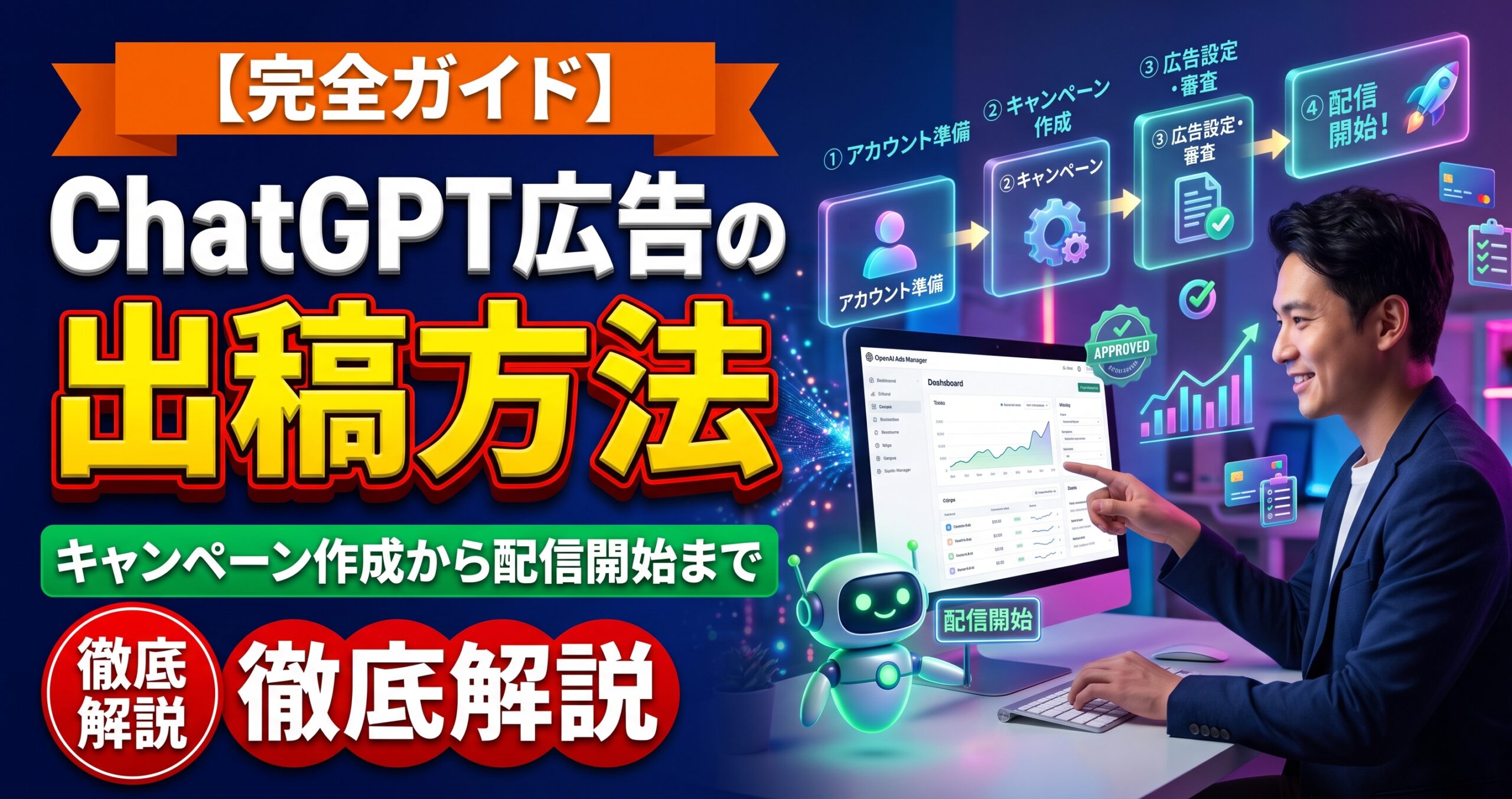
ChatGPT広告は、OpenAI Ads Managerからキャンペーン、広告グループ、広告を作成し、審査を経て配信を開始できます。日本もセルフサービスの提供対象ですが、配信前には広告アカウント・請求・審査などの準備が必要です。
「ChatGPT広告を実際に出稿したいが、どこから設定すればよいか分からない」「広告グループでは何を入力するのか」「審査後にいつ広告が配信されるのか」と疑問に感じていないでしょうか。
ChatGPT広告は、Google検索広告とは異なり、会話の文脈との関連性も考慮して広告が選ばれます。そのため、広告の入稿時には、キャンペーンの目的・予算だけでなく、広告グループのテーマやコンテキストヒント、広告文、ランディングページを整合させることが重要です。
本記事では、2026年10月時点のOpenAI公式ヘルプをもとに、アカウント準備から広告作成、公開前チェック、審査、配信開始、初期の効果確認までを順番に解説します。
OpenAI公式の広告管理ツール
キャンペーン・広告グループ・広告
2026年10月19日に公式ヘルプで確認
ChatGPT広告の出稿前に必要な準備
日本企業はセルフサービスの提供対象
OpenAIは2026年8月11日に日本でのChatGPT広告提供開始を発表しました。2026年10月時点で、日本はAds Managerのセルフサービス提供国に含まれています。
ただし、実際の出稿にはアカウント開設、請求設定、必要なアカウント確認、広告審査などの条件を満たす必要があります。
広告アカウントを作成できても、すべての配信機能を無条件に利用できるわけではありません。
出稿前に用意する項目
| 必要な項目 | 内容 | 担当者が確認すること |
|---|---|---|
| OpenAIアカウント | Ads Managerへログインするアカウント | 会社で管理できるメールアドレス・権限 |
| 広告主情報 | アカウント名、ブランド名、法人名、所在地 | 正式な名称・請求主体 |
| 請求情報 | 請求先住所、支払い方法、請求先メールアドレス | 経理・広告主との確認 |
| キャンペーン情報 | 広告目的、予算、配信期間、対象国 | 出稿方針と社内承認 |
| 広告素材 | 広告タイトル、説明文、画像、ブランドロゴ | 広告ポリシー・ブランド表記 |
| ランディングページ | 広告クリック後に表示するWebページ | ページ表示、内容、フォーム、計測 |
Ads Managerにログインする
広告の作成は、OpenAI Ads Managerから行います。
- ads.openai.comへアクセスします。
- 「Login」または「Sign up」を選択します。
- 既存のOpenAIアカウントでログインするか、新規登録します。
- 既存の広告アカウントへ招待されている場合は、そのアカウントを選択します。
- 広告アカウントがない場合は、新規作成へ進みます。
新規登録時には、WebサイトURLから広告作成を始める方法と、広告作成をスキップしてAds Managerへ進む方法があります。
登録中に広告を作成した場合、広告審査の承認後、請求・アカウント・キャンペーンの条件が整っていると配信が始まる可能性があります。
まだ出稿する予定がない場合は、広告作成をスキップするか、キャンペーンが停止状態になっていることを確認してください。
請求・アカウント設定を完了する
Ads Managerで広告配信を開始するには、請求プロフィールと支払い方法の設定が必要です。
セルフサービスのカード決済アカウントでは、法人名、住所、請求書送付先メールアドレス、クレジットカード情報などを設定します。
また、初回登録時の国・地域、通貨、タイムゾーンは変更できないと公式ヘルプで案内されています。広告代理店が代行する場合も、請求主体を事前に確認しましょう。
ChatGPT広告のキャンペーン構造を理解する
広告目的、予算、配信国、期間などを設定
商材・課題別のテーマ、コンテキストヒントなどを設定
タイトル、説明文、画像、リンク先を設定
各階層の役割
| 階層 | 主な設定項目 | 設定例 |
|---|---|---|
| キャンペーン | 目標、予算、対象国、日程、配信プラットフォーム | 日本向け・サービス資料請求 |
| 広告グループ | 広告グループ名、テーマ、コンテキストヒント、対応する入札設定 | 広告計測の課題を持つ企業向け |
| 広告 | タイトル、説明文、画像、ランディングページURL | 広告計測サービスの資料ダウンロード訴求 |
1つのキャンペーンにすべての商材をまとめるよりも、広告目的や対象国が大きく異なる場合はキャンペーンを分けることが考えられます。
また、広告グループは、異なる顧客課題や用途を分けて管理すると広告文の改善や効果比較がしやすくなります。
ChatGPT広告の出稿方法|キャンペーン作成から広告登録まで
キャンペーンの新規作成
Ads Managerにログインし、「Create」から「Create campaign」を選択します。
キャンペーンには、広告目的、予算、対象国などの共通設定を登録します。
広告の目的は主に次の3つです。
| 広告目的 | 課金方式 | 用途 |
|---|---|---|
| Views | CPM | 広告の表示・認知獲得 |
| Clicks | CPC | Webサイトへのクリック誘導 |
| Conversions | 対象アカウントではoCPC・oCPMなど | 対応するコンバージョンイベントへの最適化 |
「Conversions」を利用する場合は、対応するコンバージョン計測設定とアカウントの利用条件を確認してください。oCPC・oCPMはコンバージョン1件ごとの成果報酬ではありません。
初めてWebサイトへの流入を確認したい場合は、Clicksを選択肢として検討できます。
予算・配信期間・対象国を設定する
キャンペーンの目的を設定した後、予算と配信条件を決めます。
- 予算:日予算またはキャンペーン合計予算
- 配信期間:開始日・終了日など
- 対象国:配信したい国・対応地域
- プラットフォーム:iOS・Android・Webなど、利用可能な配信面
2026年10月19日時点の公式ヘルプでは、日本円で請求するキャンペーンの最低日予算は2,500円です。
ただし、日予算は毎日の厳密な支出上限ではありません。OpenAI公式ヘルプでは、日予算の最大2倍が単日に使用される可能性がある一方、対象となる7日間では日予算の7倍を超えないと説明されています。予算変更時などは適用条件が異なる場合があります。
OpenAIは、最初のキャンペーン作成時には公開前に開始日・終了日を設定できない場合があると案内しています。
将来の日時から配信したい場合は、日時設定を表示させる目的だけでキャンペーンを公開しないでください。審査承認後、想定より早く配信が始まる可能性があります。
また、一部の新規セルフサービスアカウントでは、当初の配信対象国が自国に限定される場合があります。日本から海外向けに配信する場合は、アカウントの国際配信条件を確認しましょう。
広告グループを作成する
キャンペーンを作成したら、対象キャンペーンを選択し、広告グループを追加します。
広告グループは、同じ商材や顧客課題などを持つ広告をまとめる単位です。
例えば、BtoBの広告計測サービスを扱う場合、次のように分けることが考えられます。
- 複数媒体の広告成果を一元管理したい企業向け
- リード獲得後の商談化を分析したい企業向け
- 広告費の無駄を見直したい企業向け
なお、これは運用設計の例であり、上記の分類で広告成果が保証されるわけではありません。
広告グループには、利用可能な入札設定やコンテキストヒントを登録できます。
コンテキストヒントを設定する
コンテキストヒントは、広告の商品・サービスがどのような課題や利用場面に関連するかを、OpenAIの広告配信システムへ伝える補足情報です。
例えば、次のような内容が考えられます。
記載する際は、次の3点を整理します。
- What:どのような商品・サービスなのか
- Who:どのような課題を持つ人に適しているのか
- When:どのような場面で役立つのか
コンテキストヒントは、広告との関連性を判断するための補助情報です。特定の会話で広告を必ず表示させたり、地域・日時・ユーザーを制限したりする設定ではありません。
配信対象国などの制約は、対応するキャンペーン設定で管理します。
広告タイトル・説明文・画像・URLを設定する
広告グループを作成した後、対象の広告グループを選び、「Create」から広告を追加します。
ChatGPT広告では、広告タイトル、説明文、画像、ランディングページURLなどを設定します。
| 項目 | 公式ガイドの要件・推奨 | 確認事項 |
|---|---|---|
| 広告タイトル | 推奨16〜24文字、最大50文字 | 広告内容が分かる簡潔な表現 |
| 広告説明文 | 推奨32〜48文字、最大100文字 | 対象読者と商材の価値が伝わる内容 |
| 画像 | PNG・JPG、正方形、最大1200×1200ピクセル | 商材と関連する画像を用意 |
| ランディングページURL | 有効でアクセス可能なURL | 広告内容との一致、リンク切れ、計測 |
上記の文字数・画像仕様はOpenAIの「Launch Campaigns」に掲載された入稿ガイドの数値です。日本語の文字数の扱いや、個別広告フォーマットの要件は実際の入力画面で確認してください。
広告文の具体例
BtoB向けの広告計測サービスを想定した架空の例です。
広告成果の可視化を支援するサービス
広告説明文例複数媒体の広告実績と問い合わせデータを整理。レポート作成や施策比較を支援します。
リンク先ページ例広告計測サービスの資料ダウンロードページ
広告文を作成する際は、具体的な機能や利用シーンを説明し、効果を保証する表現を避けます。
ランディングページについては、実際にページを開けることに加え、OpenAIのクローラー(OAI-AdsBotやOAI-SearchBot)からアクセス可能な状態であることも確認します。
登録内容を確認し、広告審査に進む
広告の入力が終わったら、キャンペーン・広告グループ・広告の内容を確認します。
- 広告目的が合っているか
- 予算と配信国に誤りがないか
- 広告タイトル・説明文・画像が適切か
- ランディングページが正しく表示されるか
- 広告ポリシー違反がないか
- 予定より早く配信されない設定になっているか
公開する準備が整った場合は、キャンペーンを「Active」にし、必要な審査を受けます。
審査に通過すると、アカウント・請求・配信期間などの条件に応じて、広告配信が開始される可能性があります。
広告が承認されたことと、実際に広告が表示されていることは別です。配信開始後は表示回数なども確認しましょう。
配信ステータスと広告表示を確認する
広告公開後は、Ads Managerでキャンペーン、広告グループ、広告の状態を確認します。
「Not serving」と表示されている場合は、ステータスにカーソルを合わせるなどして原因を確認します。
広告審査だけでなく、請求情報、本人確認、配信国、予算、入札、配信期間などが原因で配信されないこともあります。
まず表示回数・クリック数を確認し、実際に配信されているかを判断しましょう。
Ads Managerには、管理画面で1件ずつ作成する方法に加え、CSVを使った一括アップロードも用意されています。
「Create → Upload bulk」からテンプレートを利用できます。ただし、一括アップロードではキャンペーン名・広告グループ名の一致、必須項目、画像URLなどの入力仕様を確認する必要があります。商品フィード型のキャンペーン作成は、一般的な一括アップロードとは対応範囲が異なります。
ChatGPT広告の設定例|BtoBサービスを出稿する場合
| 設定項目 | 入力例 | 考え方 |
|---|---|---|
| キャンペーン名 | JP_BtoB_Lead_2026 | 国・目的・時期を識別 |
| 広告目的 | Clicks | まずWebサイトへの流入を把握 |
| 予算 | 日予算3,000円 | 公式最低日予算を上回る仮の設定 |
| 対象国 | 日本 | 国内の見込み顧客を想定 |
| 広告グループ | 広告計測の課題 | 一つの顧客課題に絞る |
| コンテキストヒント | 広告媒体ごとの成果と商談化を分析したいBtoB企業向け | 商材が役立つ状況を説明 |
| 広告素材 | 広告計測サービスの説明文・画像 | 利用場面と特徴を明確化 |
| リンク先 | 資料ダウンロードページ | 広告に関連する行動へ誘導 |
上記は入稿方法を説明するための例です。日予算3,000円が最適であることや、広告成果が得られることを意味するものではありません。
最初から商材・対象国・広告目的を増やしすぎると、どの設定が結果に影響したか判断しにくくなります。運用目的に応じて検証対象を絞りましょう。
ChatGPT広告の審査から配信開始までの流れ
広告審査では何が確認される?
OpenAIは、広告文・画像・ランディングページなどが広告ポリシーに適合しているかを確認します。
特に次の点を確認しましょう。
- 広告内容が事実と一致しているか
- 誤解を招く効果保証や誇張表現がないか
- リンク先ページに広告と対応する情報があるか
- 禁止または制限されているカテゴリに該当しないか
- ランディングページが正常に表示されるか
審査時間は案件や状況によって異なります。一定時間で必ず承認されると断定せず、Ads Manager上のステータスを確認してください。
審査に落ちた場合の対応
- Ads Managerの「Ads」タブを開きます。
- 対象広告のステータスを確認します。
- 「Not serving」などが表示されている場合、原因の説明を確認します。
- 広告文・画像・ランディングページを修正します。
- 必要に応じて再審査を依頼します。
広告が不承認になった理由に誤りがあると考える場合は、公式ヘルプの案内に従って再審査を依頼することもできます。
配信開始後もステータスを確認する
広告が審査に通過していても、キャンペーンが停止状態の場合や、支払い方法の問題がある場合には配信されません。
配信開始時には次の項目を確認します。
- 広告アカウントの確認が完了している
- 請求設定が完了している
- キャンペーンがActiveになっている
- 広告の審査が完了している
- 配信期間が開始されている
- 対象国が利用可能な地域である
- 広告グループの入札に配信制約がない
- 表示回数・クリック数が計測されている
OpenAI公式ヘルプでは、表示回数・クリック数・CTRはおおむね15分間隔で更新され、広告費用のレポートには7〜8時間程度の遅延が発生する場合があると説明されています。
そのため、広告費が0と表示されていても、広告配信や課金が発生していないと判断しないでください。
ChatGPT広告の配信後に確認する効果測定
Ads Managerで確認できる主な指標
| 指標 | 意味 | 確認の目的 |
|---|---|---|
| Impressions | 広告の表示回数 | 広告が配信されているか |
| Clicks | クリック数 | 広告への反応 |
| CTR | クリック率 | 広告とユーザーの関心の一致 |
| Spend | 広告費 | 予算消化の管理 |
| Avg CPC | 平均クリック単価 | クリック獲得効率 |
| Avg CPM | 平均表示単価 | 表示効率 |
| Conversions | 広告に紐づくCV数 | 計測設定済みの場合に成果を確認 |
Ads Managerでは、キャンペーン・広告グループ・広告単位のレポートを確認でき、CSVでエクスポートすることもできます。
なお、コンバージョンは計測設定が必要です。また、アトリビューション期間やイベントの処理時間によって、レポート上の件数が後から変わる場合があります。
GA4でChatGPT広告からの流入を確認する
広告の遷移先URLにUTMパラメータを付与することで、GA4上でもChatGPT広告経由の流入を識別できます。
以下は、設定例です。
この例では、utm_sourceをchatgpt、utm_mediumをpaid_ai、utm_campaignをjp_lead_2026としています。
ただし、paid_aiはGA4のデフォルトチャネルグループで必ず有料広告に分類される値ではありません。 必要に応じてカスタムチャネルグループの利用を検討してください。
OpenAI公式ヘルプでは、広告リンクにUTMを追加できるほか、サポートされる動的パラメータとして、キャンペーンIDや広告IDなどをURLに付与する機能も案内されています。
コンバージョン計測には別途設定が必要
OpenAIは、Webサイト上のコンバージョン計測方法としてOpenAI Pixel、Conversions APIなどを案内しています。
例えば、資料請求や問い合わせを計測する場合は、広告アカウントにデータソースを作成し、対象のコンバージョンイベントを登録する必要があります。
広告クリックとコンバージョンを結びつける仕組みには、OpenAIのクリック識別情報である「oppref」などが使用されます。リダイレクトやページ遷移によって必要な識別情報が失われないようにすることも重要です。
また、PixelやConversions APIでデータを送信する場合は、必要なプライバシー通知や同意取得などの要件を確認してください。
BtoBでは商談化まで評価する
広告管理画面で取得できる指標だけでは、BtoB広告の成果を十分に評価できない場合があります。
資料請求数に加えて、リードの有効率、商談化率、受注につながった件数などを確認することが考えられます。
ただし、これらの情報はCRMや営業管理システムなどで別途集計する必要がある場合があります。
ChatGPT広告を導入した直後にCPA改善を保証することはできないため、目的に合わせた比較期間や評価基準を決めておきましょう。
ChatGPT広告の出稿で起こりやすいミスと対処方法
| 症状 | 考えられる原因 | 対処方法 |
|---|---|---|
| アカウントを作成できない | 法人所在地・権限・アカウント作成条件 | 提供対象国と既存アカウントの権限を確認 |
| 広告が審査で不承認になった | 広告ポリシー、広告文、画像、LPなど | 不承認理由を確認して修正・再審査 |
| Not servingと表示される | 停止状態、予算、期間、審査、請求など | ステータスの詳細を確認 |
| 広告が表示されない | 配信対象国、入札、配信条件の制約 | 対象地域や入札警告を確認 |
| 画像エラーが発生する | 画像形式、URL、サイズなど | PNG・JPG、画像への直接アクセス、サイズ要件を確認 |
| 費用が0と表示される | レポート更新の遅延など | 表示回数・クリック数と請求情報を確認 |
| GA4で流入元が分からない | UTMの不足、リダイレクト、計測設定など | 最終遷移先URLとGA4を確認 |
| コンバージョンが0になる | イベント設定の不一致、Pixelの不備など | 登録したイベントと送信イベントを照合 |
原因を確認しても解消できない場合は、広告アカウントID、キャンペーン名、広告名、エラーメッセージ、発生日時などを整理してOpenAIの広告サポートへ問い合わせます。
なお、広告配信開始直後に表示回数が確認できない場合は、明確なエラーがなければ一定時間の配信状況を確認する必要があります。公式ヘルプでは、新規キャンペーンで配信阻害要因が確認できない場合、配信後24時間程度を目安に状況を見るよう案内されています。
ChatGPT広告の出稿前チェックリスト
- 日本での利用条件を確認した
- Ads Managerのアカウントを準備した
- 広告主名・ブランド名・法人名を確認した
- 請求設定と支払い方法を登録した
- 広告目的を決めた
- 日予算・合計予算を確認した
- 配信対象国とプラットフォームを確認した
- 広告グループのテーマを決めた
- コンテキストヒントを確認した
- 広告タイトルと説明文を作成した
- 画像の形式・サイズを確認した
- LPが正常に表示される
- 広告ポリシーを確認した
- 意図しない早期配信を防ぐ設定を確認した
- UTMやコンバージョン計測を準備した
- 審査と配信状況の確認担当を決めた
ChatGPT広告の出稿方法に関するよくある質問
ChatGPT広告はどこから出稿できますか?
OpenAI Ads Manager(ads.openai.com)から広告アカウントを作成し、キャンペーン・広告グループ・広告を登録します。日本はセルフサービスの提供対象国です。
ChatGPT広告は日本企業でも出稿できますか?
はい。2026年10月時点で、日本はAds Managerのセルフサービス提供対象です。ただし、広告アカウントの準備、請求設定、審査などの条件を満たす必要があります。
広告出稿にはいくら必要ですか?
2026年10月19日時点の公式ヘルプでは、JPY建てキャンペーンの最低日予算は2,500円です。実際のクリック単価・広告費用は、入札や配信結果などによって異なります。
ChatGPT広告はキーワードを指定して出稿できますか?
Google検索広告の完全一致キーワードと同じ仕組みではありません。ChatGPT広告では、会話の文脈、広告素材、ランディングページ、コンテキストヒントなどが関連性の判断材料になります。コンテキストヒントは特定の会話への配信を保証しません。
広告の審査にはどれくらい時間がかかりますか?
審査時間は広告の内容や状況などによって異なります。公開すれば必ず一定時間内に配信されるわけではありません。Ads Managerで審査・配信ステータスを確認してください。
広告を作成したら自動的に配信が始まりますか?
初回登録時に広告を作成した場合、審査承認後、アカウント・請求・キャンペーンの条件が整っていると配信が始まる可能性があります。出稿前の確認が必要な場合は、広告作成をスキップするか、キャンペーンの停止状態を確認してください。
ChatGPT広告の効果はGA4で確認できますか?
ランディングページにUTMパラメータを付けることで、GA4で流入を識別できます。ただし、OpenAI Ads Manager上の広告クリック数とGA4のセッション数・コンバージョン数は、計測方法やアトリビューションなどの違いにより一致しない場合があります。
まとめ|ChatGPT広告は3階層の設定と審査確認が重要
今回の手順を整理すると、以下の流れになります。
- Ads Managerのアカウント・請求情報を準備する
- キャンペーンの目的・予算・配信条件を決める
- 広告グループのテーマとコンテキストヒントを設定する
- 広告タイトル・説明文・画像・LPを登録する
- 公開前チェックを行い、広告審査に進む
- 配信開始後にステータスと表示回数を確認する
- 広告成果をGA4やCRMなどとあわせて評価する
ChatGPT広告はベータ版として機能の拡充が続いています。画面表示や設定項目が変更される可能性があるため、実際に出稿する際は公式ヘルプと管理画面の最新表示を確認してください。
広告出稿を開始する場合は、OpenAI Ads Managerでアカウントの利用条件と設定内容を確認してください。
OpenAI Ads Managerを確認する →関連記事|ChatGPT広告の基本と管理画面を理解する
本記事は、キャンペーンの実際の入稿手順を中心に整理しています。広告の仕組みや運用の考え方については、以下の関連記事をご参照ください。
参考情報|OpenAI公式ヘルプ・広告ポリシー
本記事は2026年10月19日時点で確認したOpenAI公式情報に基づいています。
- Quickstart: Launch your first campaign
初回出稿の準備、広告登録、配信開始後の確認 - Ads Manager Account Setup
広告アカウントの開設、ブランド・法人名、請求設定 - Create Campaigns for ChatGPT Ads
広告目的、予算、配信期間、対象国、最低日予算 - Create Ad Groups for ChatGPT Ads
広告グループとコンテキストヒントの基本 - Write Context Hints for ChatGPT Ads
コンテキストヒントの書き方と配信上の役割 - Create Ads for ChatGPT Ads
広告文・画像・ランディングページの制作方法 - Launch Campaigns
キャンペーン作成の詳細手順、一括入稿、広告素材の入力要件 - Measure Results
配信後のレポート、UTM、表示・クリック・費用・コンバージョン - Conversion Measurement
OpenAI Pixel、Conversions API、コンバージョン計測 - Troubleshooting Common Issues
審査・配信・計測エラーへの対処 - Ads Manager Availability
日本を含む広告主向けセルフサービスの提供状況 - OpenAI Ad policies
広告の審査基準と制限事項
本記事は、OpenAI公式情報に基づく広告出稿手順と、BtoBマーケティング担当者向けの実務例を組み合わせた解説です。記事内のキャンペーン名・広告文・予算例は架空の設定例であり、広告成果や審査通過を保証するものではありません。広告画面の名称や機能、入稿仕様は今後変更される可能性があります。

「IMデジタルマーケティングニュース」編集者として、最新のトレンドやテクニックを分かりやすく解説しています。業界の変化に対応し、読者の成功をサポートする記事をお届けしています。