Meta広告の配信準備で、広告アカウントとクライアントのFacebookページを連携する。手順自体は数クリックで終わるはずの作業ですが、実際には「クライアント側で承認ができない」という問い合わせが頻繁に発生します。
しかも厄介なことに、承認する側の画面は代理店側からは一切見えません。電話やメールで状況をヒアリングしながら、手探りで原因を特定することになります。
この記事では、代理店の運用担当者が原因を切り分けるための手順と、クライアントにそのまま送れる案内文テンプレートをまとめました。実際に「リクエストのリンクを開いてもビジネスポートフォリオに遷移できない」という事象に対応したケースをもとにしています。
この記事でわかること
- 承認リクエストが実際に届く画面はどこか
- 承認できない・表示されないときの5つの原因と見分け方
- 代理店側(送信側)で確認すべきポイント
- クライアントに送付できる案内文テンプレート
結論:リクエストは「ビジネス設定 > リクエスト > 受信済み」に届く
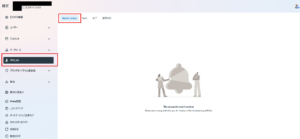
先に答えから書きます。代理店から送ったアクセスリクエストは、クライアントのビジネスポートフォリオ(旧:ビジネスマネージャ)の「ビジネス設定」内にある「リクエスト」に届きます。その中の「Needs review」タブを開くと、リクエスト元のビジネス名と承認ボタンが表示されます。
通知メールに記載されたリンクからたどろうとすると、後述する理由で別の画面に飛ばされることがあります。メールのリンクを追わず、ビジネス設定から直接この画面を開くよう案内するのが最短ルートです。
前提:連携の依頼方法は2つある
原因を切り分ける前に、自分がどちらの方式で依頼したかを整理しておきます。ここを取り違えると、クライアントに「届いていないはずの画面」を案内してしまいます。
| 方式 | 流れ | 向いているケース |
|---|---|---|
| ①アクセスリクエスト (代理店から送る) |
代理店がページIDを指定してリクエストを送信 → クライアントが受信済みタブで承認 | クライアントの操作を最小化したいとき。ただし承認画面にたどり着けないトラブルはこちらで多発 |
| ②パートナー追加 (クライアントが行う) |
クライアントがビジネス設定 > パートナー から代理店のビジネスIDを入力し、権限を付与 | クライアント側に操作できる担当者がいるとき。付与するアセットと権限を細かく指定できる |
①でつまずいた場合、②に切り替えると解決することがあります。①は「受信箱を探してもらう」作業ですが、②は「決まった画面でIDを入力してもらう」作業なので、迷子になりにくいためです。復旧の選択肢として覚えておくと役に立ちます。
承認できないときの5つの原因
原因1:複数のFacebookアカウントにログインしている
もっとも多く、そしてもっとも気づかれにくい原因です。
ブラウザに複数のFacebookアカウントのセッションが残っていると、通知メールのリンクを開いたときに、権限を持っていない別アカウントの文脈で画面が開きます。結果として「ビジネス設定に入れない」「リクエストが0件と表示される」という状態になります。担当者本人は正しい権限を持っているため、権限の確認をしても異常が見つからず、原因究明が長引きがちです。
切り分けは簡単です。シークレットウィンドウ(プライベートウィンドウ)で同じURLを開き、対象のアカウントでログインし直す。これで表示されればセッションの混線が原因だったと確定できます。恒久対応としては、通常ウィンドウ側でキャッシュとCookieを削除してから再ログインしてもらいます。
切り分けのコツ
クライアントに「権限はありますか」と聞くより先に、「シークレットウィンドウで開いてみてください」と依頼したほうが早く解決します。権限の質問は相手に確認作業を強いますが、シークレットウィンドウは開くだけで済むためです。
原因2:ページ管理者だが、ビジネスポートフォリオの管理者ではない
Metaの権限は二層構造になっています。「Facebookページに対する権限」と「ビジネスポートフォリオに対する権限」は別物です。
ページの管理者であっても、ビジネスポートフォリオ側で「従業員アクセス」しか持っていない場合、ビジネス設定のリクエスト画面にアクセスできません。クライアント社内でよくあるのは、SNS運用担当者はページ管理者だが、ビジネスポートフォリオを作成した情報システム部門の担当者だけが管理者、というパターンです。
確認先はビジネス設定 > ユーザー > 「人」です。自分の名前の権限が「管理者」になっているかを見てもらいます。従業員アクセスだった場合は、管理者権限への変更を依頼するか、管理者本人に承認作業を引き継いでもらう必要があります。
原因3:新デザインのページで、ページ側からは承認できない
Facebookページには従来型(クラシック)と新デザイン(新しいページエクスペリエンス)があり、承認できる場所が異なります。
| ページの種類 | 承認できる場所 |
|---|---|
| クラシック(従来型) | ビジネスポートフォリオ/ページ設定のどちらからでも可 |
| 新デザイン | ビジネスポートフォリオからのみ |
見分け方は、ページを開いて右上のプロフィールアイコンをクリックすること。ページと個人アカウントの切り替えボタンが表示されれば新デザインです。ネット上の解説記事にはページ設定から承認する手順を紹介しているものが多く残っていますが、新デザインではその項目自体が存在しません。クライアントが「記事の通りの画面が出ない」と言っている場合、まずここを疑ってください。
原因4:スマートフォンから操作している
ビジネス設定の各画面はPCブラウザでの操作が前提です。スマートフォンのFacebookアプリやモバイルブラウザからは、リクエストの承認画面にたどり着けません。
外出先で対応しようとしているクライアントには、PCからの操作をお願いする一文を案内に含めておくと、往復が1回減ります。
原因5:リクエストが別の担当者に届いている
リクエストの通知は、ビジネスポートフォリオの管理者宛てに送信されます。窓口になっている担当者と管理者が別人であれば、当然その担当者の画面には何も表示されません。
そして、誰に通知が届いたのかは、リクエストを送った代理店側からは確認できません。プライバシー保護のため、Metaは承認権限を持つ利用者の情報を開示していないためです。この点は代理店側の限界として認識しておき、クライアントに「他の管理者の方にも届いていないか確認してください」と依頼するしかありません。
症状別の対応表
クライアントから状況をヒアリングする際に、この表を手元に置いておくと切り分けが速くなります。
| クライアントの申告内容 | 想定原因 | 依頼する対処 |
|---|---|---|
| リンクを開くと別のビジネスの画面が出る | 複数アカウントのセッション混線 | シークレットウィンドウで開く/キャッシュ・Cookie削除 |
| ビジネス設定に「リクエスト」の項目がない | ビジネスポートフォリオ側が従業員アクセス | 管理者権限への変更、または管理者へ引き継ぎ |
| ページの設定にリクエスト項目が見当たらない | 新デザインのページ | ビジネスポートフォリオ側から承認してもらう |
| そもそもビジネス設定が開けない | ビジネスポートフォリオを保有していない | ビジネスポートフォリオを新規作成し、ページを追加 |
| 承認ボタンが押せない | モバイルからの操作 | PCブラウザで実施 |
| 通知もリクエストも何も見当たらない | 別の管理者に届いている/送信先ID誤り | 社内の他の管理者に確認 → 代理店側でID再確認・再送 |
代理店側(送信側)で確認すべきこと
クライアント側の操作を疑う前に、送信側の設定ミスを潰しておきます。
- 送信先のページIDが正しいか。同名の別ページや、テスト用に作られた重複ページに送っているケースがあります。ページURLからIDを再取得して照合します。
- リクエストしたアセットの種類が合っているか。ページのアクセス権限とInstagramアカウントの権限は別リクエストです。両方必要な案件で片方しか送っていないことがあります。
- リクエストが失効していないか。送信済みタブでステータスを確認します。一定期間で失効することがあるため、日数が経っている場合はキャンセルして再送するほうが確実です。
- 過去のリクエストが残っていないか。同じページに対して未処理のリクエストが残っていると、新しいリクエストが送れない、または重複して混乱の原因になります。
注意:偽のパートナーリクエストメールが出回っています
Metaを騙り、「ビジネスマネージャのパートナーリクエストがあります」といった件名でフィッシングメールが送られる事例が報告されています。リンク先で認証情報を入力させ、広告アカウントを乗っ取る手口です。
連携作業のタイミングと重なると、クライアントが偽メールを本物と誤認するリスクがあります。案内の際は、メール内のリンクではなくビジネス設定から直接リクエスト画面を開いてもらう運用にしておくと、この事故を構造的に防げます。承認画面に該当するリクエストが表示されなければ、そのメールは偽物だと判断できます。
クライアントへの案内文テンプレート
そのままコピーして使える文面です。案件に合わせて【 】部分を差し替えてください。
【クライアント名】ご担当者様
お世話になっております。【自社名】の【担当者名】です。
Meta広告の配信準備として、貴社Facebookページへの連携リクエストを送信いたしました。お手数ですが、下記の手順で承認をお願いいたします。
■ 事前のお願い
・PCから操作をお願いします(スマートフォンからは承認できません)
・ページの管理者権限をお持ちの方の操作が必要です
・複数のFacebookアカウントをお使いの場合、シークレットウィンドウでの操作を推奨します
■ 承認手順
1. Meta Business Suite にログイン
2. 左メニュー下部の「設定」から「ビジネス設定」を開く
3. 左メニューの「リクエスト」をクリック
4.「受信済み」タブに表示される【自社のビジネス名】からのリクエストを承認
■ リクエストが表示されない場合
お手数ですが、以下をご確認のうえご返信ください。
・貴社内に他のページ管理者の方がいらっしゃるか
・「リクエスト」の項目自体が表示されているか
ご不明な点がございましたらお気軽にお問い合わせください。
この文面のポイントは、手順の前に前提条件を置いていることです。手順を先に読ませると、PCで開いていない・権限がないといった前提の不備に気づかないまま操作を始めてしまい、結果として「できませんでした」という返信が1往復増えます。
よくある質問
Q. 個人アカウントで管理しているページでも連携できますか
新デザインのページの場合、承認操作にビジネスポートフォリオが必要になります。クライアントがビジネスポートフォリオを保有していない場合は、先に作成してページを追加してもらう必要があります。作成自体は無料で、数分で完了します。
Q. リクエストを送ったのに、クライアントに通知メールが届いていないようです
通知メールは管理者宛てに送信されますが、迷惑メールフォルダに振り分けられていたり、Facebookに登録しているメールアドレスが現在使われていないアドレスだったりするケースがあります。メールに依存せず、ビジネス設定のリクエスト画面を直接確認してもらってください。
Q. 承認後、すぐに広告配信できますか
ページへのアクセス権限が付与されただけでは、広告アカウントとの紐づけが完了していない場合があります。広告アカウント設定でページが選択可能になっているかを確認してから入稿してください。Instagram連携が必要な場合は、別途Instagramアカウントへのアクセス権限も必要です。
Q. 承認したのに権限が反映されていないように見えます
反映に時間がかかることがあります。数分待ってからブラウザを再読み込みし、ビジネス設定 > ページ から対象ページが一覧に表示されるかを確認してください。それでも表示されない場合は、付与された権限の範囲(部分的なアクセスか、全権限か)を確認します。
まとめ
Facebookページの連携が承認できないトラブルは、権限そのものよりも「正しい画面にたどり着けていない」ことが原因の大半です。切り分けの順番としては、シークレットウィンドウでの再現確認を最初に持ってくるのが効率的です。操作が最も軽く、かつ最も多い原因を潰せるためです。
そのうえで、権限の二層構造とページの種類を確認する。この3つで大半のケースは解決します。案内文をテンプレート化しておけば、担当者による対応品質のばらつきも抑えられます。
運用設定からパフォーマンス改善まで、お気軽にご相談ください
- エラーが解決できず、広告の配信がストップして困っている
- ビジネスマネージャーの権限構造が複雑になりすぎて整理できない
- 安全に配信を行うための正しい計測環境・CAPIの導入をサポートしてほしい
当社では、Meta広告の複雑な初期設定・トラブルシューティングから、
AIを活用したデータ分析と広告配信の最適化まで幅広くご支援しています。
現状のアカウント診断から、ぜひお気軽にご相談ください。
※本記事の内容および画面キャプチャは2026年8月時点のものです。
Metaの管理画面は仕様変更が頻繁に行われるため、最新の情報はMetaビジネスヘルプセンターをご確認ください。

株式会社インティメート・マージャー データビジネス事業本部
広告主様・代理店様向けの営業として、データ活用提案や案件対応に従事しつつ、
自らの業務においてもAIを活用した自動化・効率化に取り組んでいます。
本メディアでは、広告媒体の最新情報やマーケティング活用事例をわかりやすく発信していきます。
データ活用に関するお悩みがあれば、ぜひお気軽にご連絡ください。