-2025-09-05T151236.591-320x180.png)
-7-320x180.png)












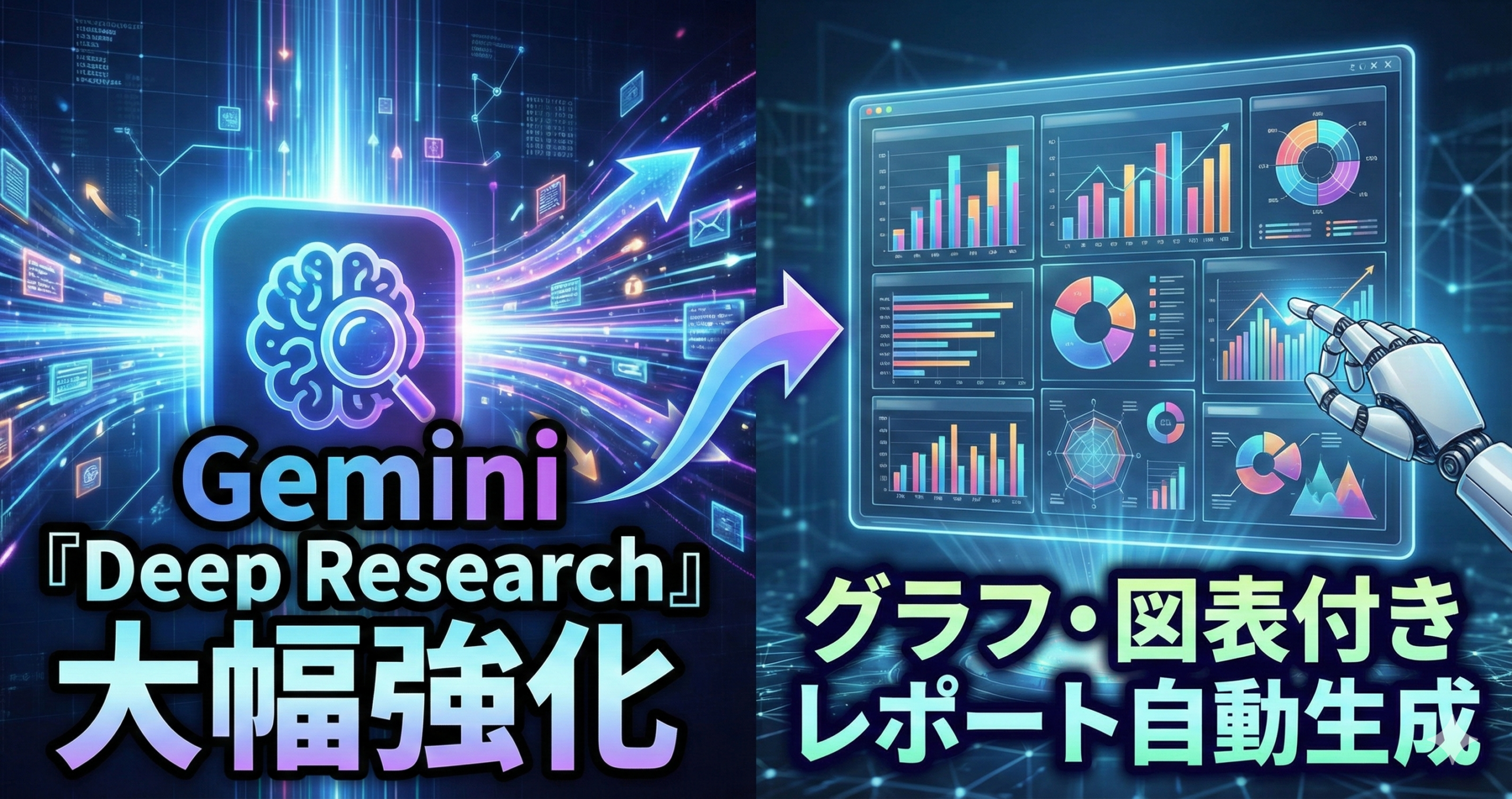
マーケティング担当者向けに、Deep Researchの新しい“ビジュアルレポート”を中心に、実務での使い方・導入の勘所・注意点を整理します。
📝 先に前提
Deep Researchは、調査の進め方(計画・収集・統合)をAIが肩代わりする機能です。提供プランや組織の設定により使える範囲が変わることがあるため、社内利用では運用ルールとセットで設計するのが安全です。


🎙️イントロダクション
マーケティング担当者の「調査」は、単に情報を集めるだけでは終わりません。市場や競合の動き、プロダクトの状況、営業・CSからの声、過去施策の学びなど、散らばった情報を結び直し、意思決定に耐える形へ整える必要があります。
ところが現実には、調査は“壁”にぶつかりがちです。情報が多すぎて要点が見えない、資料は増えるのに合意形成が進まない、図解や表現の整理に時間がかかる――このあたりは、多くのチームが抱える悩みではないでしょうか。
そこで注目されているのが、GeminiのDeep Researchです。Deep Researchは調査を計画し、情報を収集し、レポートとしてまとめる流れを自動化します。さらに今回の強化で、テキストだけではなく、グラフ・図解・ダイアグラム・シミュレーションなどを含む「ビジュアルレポート」を生成できるようになりました。
🧭概要
Deep Researchとは何か
Deep Researchは、Geminiアプリ内で使える調査支援機能です。プロンプトを入力すると、AIが調査計画を立て、必要な情報を参照しながら整理し、最終的にレポートとしてまとめます。組織向けドキュメントでは、Deep Researchが「調査に該当するか」を判断し、計画を生成し、進行中の問いと答えをストリーミングしながら、引用付きレポート(場合により音声サマリー)を出力する、という流れが説明されています。
今回の大きな強化点:ビジュアルレポート
Googleは、Deep Researchがテキストを超えて、カスタム画像・チャート・インタラクティブなシミュレーションを含む“リッチなビジュアルレポート”を生成できるようになったと案内しています。たとえば「マーケティング予算の配分」のようなテーマでは、戦略を文章で読むだけでなく、レポート内の動的なシミュレーションで変数を変えながら結果の変化を確認できる、と説明されています。
吹き出しメモ:「読むレポート」から「触れるレポート」へ
図表があるだけでなく、条件を動かして“考えながら確認できる”方向に寄っている点が、今回のアップデートの実務的な価値です。
利用できる場所と“ソース”の考え方
Gemini Appsのヘルプでは、Deep ResearchはデフォルトでGoogle Searchを情報源として使い、必要に応じてGmailやDriveなどの個人・組織データをソースとして追加できる、と説明されています。また、ファイルをアップロードしてソースに加えることもできます。
ここで重要なのが「どのソースで調査するか」です。マーケティングでは、外部情報(市場・競合・トレンド)と内部情報(過去施策・ブランド方針・営業の声)を合わせて判断したい場面が多いため、Deep Researchの“ソース選択”は実務上の要になります。
Canvas連携:レポートを“使う形”に変換する
Geminiのリリースノートでは、Deep Researchに自分のファイルや画像をソースとして追加できるようになり、さらにそのレポートをCanvasでインタラクティブなコンテンツ(ビジュアルやクイズ等)へ変換できる、と案内されています。
マーケの文脈では、調査結果をそのまま保存するだけでなく、「社内説明用の図解」「上申用の要点整理」「施策検討のワークシート」など、用途に合わせて“形を変える”ことが多いはずです。Canvas連携は、その編集工程を短縮しやすい設計といえます。
注意:ビジュアル機能の利用条件と制約
Gemini Appsヘルプには、特定プランではレポートにチャートや図解、インタラクティブシミュレーターなどのビジュアルが含まれる場合がある、と記載されています。加えて、現時点ではGmailやDriveなどのWorkspace系サービスをソースに含めた場合、このビジュアル/アニメーション機能が利用できない、と注意書きがあります。
⚠️ 実務上のポイント
「内部情報も使いたい」場面と「ビジュアルレポートが欲しい」場面が同時に来ることがあります。まずは用途を分け、外部情報中心の“可視化用調査”と、内部情報中心の“意思決定用調査”を使い分けるのが現実的です。
✨利点
施策案は、アイデア単体では通りません。前提、選択肢、リスク、検証観点まで揃って初めて合意形成が進みます。Deep Researchは、計画→収集→統合の流れでレポート化するため、議論に必要な“材料”を揃えやすい設計です。
関係者は忙しく、文章だけの調査レポートは読み切れないことがあります。ビジュアルレポートは、グラフ・図解・ダイアグラム等を同一レポート内に含められるため、要点の把握と議論の入口づくりに向いています。
予算配分やチャネル設計などは「条件を変えたらどうなるか」を話したくなります。Googleは、レポート内で動的なシミュレーションモデルを操作して、変数による結果の変化を確認できる、と説明しています。
調査は属人化しやすい領域です。Deep Researchは、調査計画を作ってから実行する流れが明示されるため、プロンプトとレビュー観点を整備すれば、チームの共通プロセスとして運用しやすくなります。
マーケの仕事がどう変わるか(現場目線)
Deep Researchで「論点」「判断基準」「候補案」「確認すべき前提」をまとめ、会議を“意思決定の場”に寄せやすい。
図表や図解を添えたレポートで、短時間で要点共有しやすい。
レポート内のシミュレーションで条件を動かし、同じ画面を見ながら議論しやすい。
Canvasで用途に合わせて表現を変換し、社内共有用・説明用に整えやすい。
🛠️応用方法
Deep Researchは「何でも調べられる」ツールというより、“調査の型”を回して意思決定に近づけるための機能です。 ここでは、マーケティングで使いやすい応用パターンを、目的別に紹介します。
競合・市場整理:比較軸を作って議論を前に進める
- 競合の違いを「強み/弱み」ではなく“比較軸”で揃える
- 勝ち筋の仮説(どこで差別化するか)を言語化する
- 社内で共有できる共通理解を作る
- 最初に「何を決めるための調査か」を明確にする
- 比較軸(例:導入難易度、運用負荷、訴求適合)を先に指定する
- 最後に“不足情報”を列挙し、追調査の優先順位をつける
あなたはB2Bマーケのリサーチ担当です。競合比較の調査レポートを作成してください。
ゴール:来期の注力領域(勝ち筋)を決めるための判断材料

出力:
①論点(何を決めるか)
②比較軸(項目名と定義)
③競合の整理(比較軸に沿って表形式で)
④示唆(差が出るポイント)
⑤リスク/注意点(誇張せず、現実的に)
⑥追加で確認すべき情報

できれば:内容を要点が掴める図解(関係図)でも示すコンテンツ戦略:検索意図と編集方針を“設計図”にする
コンテンツの品質は、文章力だけでなく「誰のどんな状況を、どんな順序で助けるか」という設計で決まります。 Deep Researchで、テーマ周辺の論点・用語・反論・実務の落とし穴を集め、編集方針に落とすと、執筆の手戻りが減りやすくなります。
グラレコ風:コンテンツ設計の型
- 読者の状況:今どこで詰まっているか
- 求める着地点:何ができるようになれば良いか
- 誤解ポイント:よくある勘違いは何か
- 判断の観点:選び方・比較軸は何か
- 実務手順:最初にやること、運用の注意点
Deep Researchで、次のブログ記事の編集設計を作ってください。
読者:デジタルマーケ担当(初心者〜中級)

テーマ:AIリサーチ(Deep Research)を業務に取り入れる方法

出力:
①読者の悩み(想定)
②記事のゴール(読後にできること)
③見出し案(シンプルな見出し)
④各セクションの要点(箇条書き)
⑤よくある誤解と注意点(断定しない)
⑥FAQ案

可能なら:要点を図解(フロー図)にして予算・配分の検討:シミュレーションで“前提違い”を揃える
予算や配分の議論は、前提が揃っていないと噛み合いません。Googleは、Deep Researchのビジュアルレポートで動的なシミュレーションを使い、変数を変えながら結果を確認できる、と説明しています。
実務では「最適解を当てる」よりも、「どの前提が変わると結論が変わるか」を把握することが重要です。Deep Researchのシミュレーションは、その“前提の感度”を共有する場面で役立ちます。
マーケ予算の配分検討のため、調査レポートを作ってください。
目的:関係者と前提を揃え、議論を前に進める

出力:
①意思決定の論点(何を決めるか)
②配分案の候補(複数)
③各案のメリット/注意点(過度に断定しない)
④前提条件(変わりやすい要素)
⑤前提が変わったときの影響(シミュレーションで可視化できる形)
⑥次に確認すべき情報営業・CS連携:現場の声を“施策の要件”に翻訳する
マーケが営業・CSの声を拾っても、施策要件に落ちないと活きません。Deep Researchの強みは、散らばった材料を“論点”へ畳むことです。 社内データ(議事録やメモ、FAQ草案など)をソースにできる場合は、要点抽出→分類→施策仮説→検証観点までまとめる流れが作れます。
- 声は集まるが、施策に繋がらない
- 個別事例に引っ張られて優先順位がぶれる
- どこまで対応するかの線引きが曖昧
- “論点”で束ねる(例:オンボーディング、比較検討、導入障壁)
- 要件に翻訳する(例:説明資料の改善、検討材料の不足)
- 検証を添える(例:どの変更で反応が変わるか)
社内説明:ビジュアルレポートを“合意形成ツール”として使う
企画や改善案は、正しいだけでは通らないことがあります。関係者が短時間で理解し、質問しやすい形に整えることが重要です。 Deep Researchのビジュアルレポートは、文章・図解・図表が同一の流れで提示されるため、説明の骨格づくりに向きます。
✅ 実務での“使い分け”
社内説明に使う場合は「要点→背景→選択肢→注意点」の順で短くまとめ、詳細は別セクションに退避すると読みやすくなります。 Deep Researchは情報を厚くできますが、読む側の負担は増やしすぎないのがコツです。
🚀導入方法
php-template コードをコピーする個人で試す:まずは“質問の設計”から始める
Deep Researchの導入で最初にやるべきことは、ツールの操作よりも「問いの定義」です。次のように、調査の目的と出力形式を先に指定すると、レポートが実務に寄りやすくなります。
問いのテンプレ(そのまま使えます)
- 目的:誰が何を決めるための調査か
- 範囲:対象市場・対象領域・想定読者
- 比較軸:何を同じ物差しで比較するか
- 出力:要点、表、図解、想定QA、注意点
- トーン:断定しすぎず、実務で使える言葉で
Geminiアプリでの進め方:ソース→計画→実行→閲覧
Gemini Appsのヘルプでは、Deep Researchの開始手順として、ツールからDeep Researchを選び、必要に応じてファイルを追加し、ソース(例:Search、Gmail、Driveなど)を選択し、調査計画を作成・編集してから実行する流れが説明されています。
- ツールから「Deep Research」を選ぶ
- 必要ならファイル/画像を追加する(ソースとして使う)
- ソースを選ぶ(外部情報中心か、内部情報も含めるか)
- 調査計画を確認し、必要なら編集する
- 調査を開始し、完成したレポートを開く
- ソースを増やすほど、論点が散りやすいことがある
- “決めること”を固定し、範囲を広げすぎない
- 社内データを扱う場合は権限と共有ルールを先に確認
- ビジュアルが必要なら、ソース構成の制約に注意する
ビジュアルレポートを活かす:レポート内の図表とCanvas編集
ビジュアルレポートでは、チャートや図解、場合によってはインタラクティブなシミュレーターがレポート内に含まれます。さらに、リリースノートではDeep ResearchのレポートをCanvasでインタラクティブな形へ変換できる、と案内されています。
マーケ現場でおすすめなのは、次のような“変換先”を決めてからレポートを作ることです。最初から用途が決まっていると、必要な図表や整理軸が明確になり、仕上げが楽になります。
チーム導入:プロンプトとレビューを“共通資産”にする
個人で便利でも、チームで使うと品質のばらつきが出やすいのがAI活用です。Deep Researchは調査計画を作る工程があるため、ここをチームの共通ルールにすると運用が安定しやすくなります。
- 目的別プロンプト集(競合比較、上申、コンテンツ設計など)
- 比較軸テンプレ(使って良い軸の例と定義)
- レビュー観点(断定表現、前提の明示、注意書き)
- 共有ルール(どこに保存し、誰が最終確認するか)
- 取り扱い注意情報の線引き(共有範囲、社外配布の条件)
- ソースの扱い(内部情報を入れる場合の権限・ログ)
- 誤りの可能性を前提にした運用(重要事項は必ず確認)
- “使わない場面”の明文化(法務や契約の最終判断など)
🧯 つまずきポイントを先に潰す
チーム導入でありがちなのは「便利そうなので全員に配る→使い方がバラバラ→品質が揺れる」という流れです。 最初は少人数でプロンプトとレビューの型を作り、成果物の例を共有してから広げると、定着しやすくなります。
🔭未来展望
php-template コードをコピーする調査は“作業”から“プロダクト”へ
これまでの調査は、担当者のスキルに依存しやすい作業でした。Deep Researchのように、計画→収集→統合が仕組み化され、さらにビジュアル(図表・図解・シミュレーション)まで含まれると、調査は“成果物(プロダクト)”として再利用しやすくなります。
“読む”から“操作する”へ:レポートの体験が変わる
ビジュアルレポートの核心は、図表が付くことだけではなく、条件を動かして見られる体験にあります。Googleは、レポート内の動的なシミュレーションモデルで結果を予測できると説明しています。これは、マーケにおける「前提の違い」を揃える手段として、今後さらに重要になる可能性があります。
開発者向け:Deep Research Agentが“組み込み”可能に
Google AI for Developersのドキュメントでは、Gemini Deep Research Agentがマルチステップのリサーチタスクを自律的に計画・実行・統合し、Web検索や手元のデータを使って引用付きレポートを生成すると説明されています。さらに、Interactions APIでプレビュー提供され、長時間タスクとして実行する前提(バックグラウンド実行)も記載されています。
マーケ部門にとってこれは、「社内のリサーチ依頼フォーム」「定例の市場ウォッチ」「カテゴリ別の競合比較」などを、社内ツールに組み込みやすくなる可能性を意味します。運用ルールと組み合わせれば、調査の入口から成果物までの流れを整備しやすくなります。
✅まとめ
php-template コードをコピーする要点の整理
- Deep Researchは、調査計画の作成から情報の統合、レポート化までを支援する機能として説明されています。
- 今回の強化で、カスタム画像・チャート・インタラクティブシミュレーションを含むビジュアルレポートを生成できるようになったと案内されています。
- ソースはSearchに加え、状況によりGmail/Drive等やアップロードファイルを使えるため、外部と内部を統合した調査がしやすくなります。
- 一方で、ソース構成によってはビジュアル機能に制約がある旨も記載されています。用途で使い分けるのが現実的です。
- チーム導入では「問いのテンプレ」「比較軸」「レビュー観点」を共通資産化すると、品質が安定しやすいです。
まずは、競合比較や上申資料の叩き台など、「判断材料を揃える」業務から試すのがおすすめです。 便利さを感じたら、プロンプトとレビューの型を整え、チームで再現性を持って回せる状態に育てていくと効果が出やすくなります。
❓FAQ
php-template コードをコピーするDeep Researchは通常のチャットと何が違うのですか?
Deep Researchは、単発の回答というより「調査の進め方」を含んだ機能です。調査計画を作り、情報を参照しながら統合し、レポートとしてまとめる流れが説明されています。
ビジュアル(グラフ・図表・シミュレーション)は誰でも使えますか?
Gemini Appsのヘルプでは、特定プランではDeep Researchレポートにチャート、図解、インタラクティブシミュレーター等が含まれる場合がある、と説明されています。利用条件や提供範囲は変わる可能性があるため、実際の画面で確認するのが確実です。
GmailやDriveなどの社内情報もソースにできますか?
Gemini Appsのヘルプでは、ソースとしてGoogle Searchに加え、GmailやDriveなどを追加できる旨が説明されています(接続条件は環境により異なります)。
内部ソースを使いながら、ビジュアルレポートも同時に使えますか?
Gemini Appsのヘルプでは、現時点ではWorkspace系サービス(例:GmailやDrive)をソースに含めると、ビジュアル/アニメーション機能が利用できない旨の注意書きがあります。用途を分けて運用するのが現実的です。
レポートの信頼性はどう担保すれば良いですか?
実務では「重要な意思決定に関わる部分は必ず確認する」を基本にし、レビュー観点(前提の明示、断定表現、注意書き)をチェックリスト化するのがおすすめです。Deep Researchは引用付きレポートを生成すると説明されているため、必要に応じて参照元を辿れる設計に寄っています。
チームで使う場合、最初に整えるべきものは何ですか?
「目的別プロンプト」「比較軸テンプレ」「レビュー観点」「共有ルール(最終確認者を含む)」の四点を先に整えると、品質のばらつきが減りやすくなります。調査計画を作る工程があるため、ここを共通運用にするのが効果的です。
社内ツールに組み込むことはできますか?
開発者向けドキュメントでは、Deep Research AgentがInteractions APIでプレビュー提供され、マルチステップの調査を自律的に実行してレポート化する、と説明されています。社内のリサーチフローに組み込む場合は、運用とガバナンスも含めて設計するのが安全です。

「IMデジタルマーケティングニュース」編集者として、最新のトレンドやテクニックを分かりやすく解説しています。業界の変化に対応し、読者の成功をサポートする記事をお届けしています。