






-2025-09-05T151236.591-320x180.png)


-7-320x180.png)





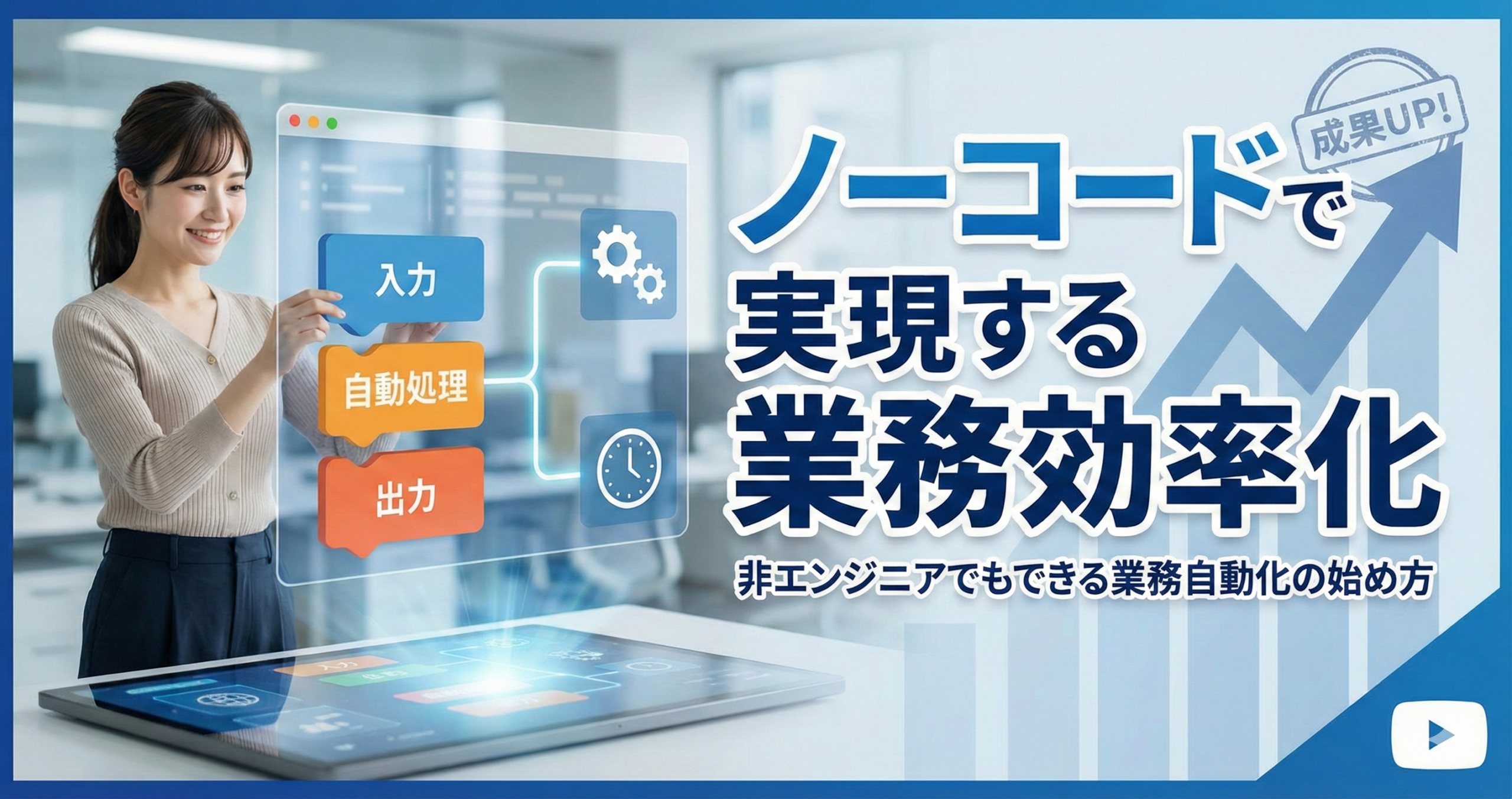
ノーコードで実現する業務効率化|非エンジニアでもできる業務自動化の始め方
「自動化に興味はあるけれど、エンジニアがいないと無理そう」──そう感じるマーケティング担当者は少なくありません。
ただ実務では、開発が必要な領域と、ノーコードで十分に改善できる領域が混在しています。
本記事では、非エンジニアでも始めやすいノーコード自動化の考え方を、マーケ業務の具体例とともに整理します。
先に要点:ノーコード自動化は「難しい仕組みを作る」より、繰り返し作業を減らすところから始めると続きやすいです。
最初は“完全自動”を目指さず、半自動(通知・下書き・整形)で効果を確認するのが現実的です。
✍️イントロダクション
ノーコード自動化は「一部を楽にする」だけでも価値が出る
マーケティングの現場では、企画や制作よりも、実は「整える」「共有する」「確認する」作業に時間を取られがちです。
たとえば、レポートの取りまとめ、問い合わせの転送、キャンペーン情報の台帳更新、チャットへの共有などは、地味ですが頻度が高い業務です。
こうした業務は、エンジニアがいなくても、ノーコードの自動化で改善できることが多いです。
ノーコードは「プログラムを書かない」だけでなく、業務フローを部品として組み合わせる発想に近いものです。
💬 よくある誤解
「完全自動化=正解」ではありません。
最初は、通知や整形など“半自動”でも、十分に業務は楽になります。
本記事では、ノーコード自動化の全体像、向いている業務の選び方、具体的な設計手順をまとめます。
目標は「難しい仕組みを作ること」ではなく、現場で続く仕組みを作ることです。
🧭概要
ノーコード自動化を一言でいうと「つなぐ・整える・動かす」を画面操作で組み立てること
ノーコード自動化の基本は、次の3点です。
マーケ担当者でも理解しやすいよう、できるだけ一般的な表現で整理します。
-
🔌つなぐ(Connect)
フォーム、スプレッドシート、チャット、CRMなどを連携し、データを渡せるようにします。
-
🧹整える(Transform)
項目の加工、テキスト整形、条件分岐(Aなら通知、Bなら保存)など、使える形にします。
-
🚀動かす(Run)
トリガー(例:フォーム送信)をきっかけに、決まった手順を自動で実行します。
ノーコード自動化でよく出てくる用語も、最低限だけ押さえておくとスムーズです。
用語の整理(最小セット)
・トリガー:開始の合図(例:フォーム送信、ファイル追加)
・アクション:実行する処理(例:通知、登録、更新)
・条件分岐:条件により処理を変える(例:重要なら担当者に通知)
・エラー処理:失敗時にどうするか(例:管理者へ通知)
🟦 トリガー
フォーム送信・行追加・メール受信など
🧼 整形
項目加工・条件分岐・重複チェック
🟧 アクション
通知・登録・タスク作成・保存
📌 マーケ現場の見方
ノーコードは「エンジニアの代わり」ではなく、現場の小さな改善を素早く回す道具として使うと定着しやすいです。
大きな基幹連携はIT部門、現場の定型業務はノーコード、という役割分担が現実的です。
✨利点
ノーコードの価値は「スピード」「再現性」「自走」にある
ノーコード自動化は、業務効率化だけでなく、マーケ組織の運用レベルを底上げする効果も期待できます。
ここでは、デジタルマーケ担当者が実感しやすい利点を整理します。
-
⚡改善のスピードが上がる
「この作業、面倒だな」と思ったタイミングで試作しやすく、現場の改善が進みます。
-
🔁手順が標準化されやすい
同じ処理を同じ順序で実行できるため、担当者によるばらつきが減ります。
-
🧯属人化を減らしやすい
「あの人しかできない集計」を減らし、引き継ぎの負担を下げやすくなります。
-
🧪検証サイクルが回しやすい
レポート共有や素材回収が整うと、施策の振り返りと改善に時間を回せます。
-
🤝部門間の受け渡しがスムーズになる
マーケ→営業、マーケ→制作などの引き継ぎで、必要情報を揃えやすくなります。
-
🛡️小さく安全に試しやすい
影響範囲が限定されたところから始めれば、リスクを抑えて改善できます。
🧠 期待値の調整
ノーコードは万能ではありません。
ただし「通知」「整形」「登録」「更新」などの定型処理は得意で、マーケ業務の“面倒な部分”に刺さりやすいです。
🧰応用方法
マーケティングで成果につながりやすいノーコード自動化パターン
選び方のコツ:「頻度が高い」「関係者が多い」「情報が散らばる」業務ほど、自動化の効果が出やすいです。
📥 問い合わせの自動振り分け(フォーム起点)
フォーム送信をトリガーに、内容を整形してチャットへ通知し、CRM/スプレッドシートへ登録します。
重要度やカテゴリに応じて担当者を分けると、対応が早くなります。
- トリガー:フォーム送信
- 整形:カテゴリ分類、必須項目チェック、重複チェック
- アクション:チャット通知/CRM登録/担当者割当
📊 定例レポートの共有自動化(更新→通知)
レポートの更新やファイル作成をきっかけに、関係者へ通知し、リンクを一箇所に集約します。
「どれが最新?」問題を減らしやすいです。
- トリガー:ファイル追加/行更新/時間(毎週など)
- 整形:要点の抜粋(手動でも可)、対象者の選別
- アクション:チャット通知/メール送信/台帳更新
🎨 クリエイティブ素材の回収と不足チェック
フォルダに素材が追加されたら台帳を更新し、足りない素材があれば担当者に通知します。
入稿前の「探す時間」を減らすのに有効です。
- トリガー:フォルダへのファイル追加
- 整形:命名チェック、サイズ/形式の確認、台帳への紐づけ
- アクション:不足通知/タスク作成/一覧更新
🗂️ キャンペーン台帳の自動更新
台帳を起点に、期間、媒体、訴求、LP、担当などを管理し、関係者に共有します。
“台帳が育つ”ほど、後工程(分析・振り返り)が楽になります。
- トリガー:台帳の行追加/更新
- 整形:命名規則チェック、必須項目チェック
- アクション:関係者通知/フォルダ作成/タスク起票
🧾 申請・承認フローの“入口”を整える
予算申請や制作依頼など、承認が必要な業務は、入口の情報不足で止まりがちです。
入力フォーム+必須チェック+担当者通知で、流れを作りやすくなります。
- ポイント:承認者が判断できる情報を揃える
- 自動化例:不備があれば差し戻し通知、OKなら承認者へ送信
🧠 AI支援と組み合わせる(要約・下書き)
ノーコードの連携で集まった情報を、AIで要約・分類・下書きに使うと、現場で扱いやすくなります。
例:問い合わせ要約、要点通知、返信案の下書きなど。
- 得意:要点抽出、カテゴリ分類、テンプレ文の作成
- 注意:対外文面は人が確認する前提で運用する
🎯 応用の本質
ノーコード自動化は、「情報の受け渡し」と「作業の整形」で力を発揮します。
逆に、複雑な例外が多い業務は、最初は“半自動”にして安全に回す方が続きやすいです。
⚙️導入方法
失敗しにくい始め方は「選ぶ → 図にする → 小さく作る → 育てる」
ノーコードは作り始めやすい一方で、無計画に増やすと「どこで何が動いているかわからない」状態になりやすいです。
そこで、現場で継続しやすい導入手順を整理します。
🧩 自動化する業務を選ぶ(優先順位)
最初のテーマ選びで、成果の見え方が変わります。
次の条件に当てはまるほど、効果が出やすい傾向があります。
- 頻度:毎日・毎週の作業
- 工数:転記、整形、共有に時間がかかる
- 関係者:複数人が関与し、待ち時間が発生する
- ミス:抜け漏れが起きやすい(再発しやすい)
🗺️ フローを図にする(箱と矢印でOK)
自動化したい業務を、次の形で書き出します。
図にすると、トリガー・整形・アクションが見えます。
🟦 入力
フォーム送信/行追加/ファイル追加
🧼 処理
チェック/整形/条件分岐/重複判定
🟧 出力
通知/登録/タスク作成/保存
図に入れると良い要素
更新頻度/担当者/例外(失敗したらどうするか)/参照元(どれが正か)
🧪 小さく作る(MVPの考え方)
最初から完成形を作るのではなく、最小の動く形(MVP)を作ると続きやすいです。
特におすすめは、次の2パターンです。
-
🔔通知だけ自動化
例:フォーム送信→担当者に通知。最も壊れにくく、導入も簡単です。
-
🧾登録+ログだけ自動化
例:フォーム送信→台帳に記録。後で追える状態が作れます。
📌 いきなり難しくしないコツ
“条件分岐”や“複雑な整形”は後から追加できます。まずは動く形を作り、運用の詰まりを見ながら育てるのが安全です。
🧯 止まりにくい運用にする(例外処理)
自動化が止まる原因は、データ欠損、権限、仕様変更などが多いです。
ノーコードでも、最低限の例外設計を入れると安定します。
- 必須チェック:空欄なら差し戻し(通知)
- エラー通知:失敗したら管理者に連絡
- ログ:いつ・何が動いたかを記録(スプレッドシートでも可)
- 権限:共有範囲や編集権限を見直す
💬 非エンジニアにおすすめの習慣
自動化を作ったら、「目的」「入力」「出力」「例外時の対応」を短くメモしておくと、後から困りにくいです。
🧭 ルールを決める(増やしすぎ防止)
ノーコードは増やしやすいので、最初に運用ルールを決めると安全です。
チームで回す場合は、次のルールがあると整理しやすいです。
- 命名:自動化の名前に「目的」と「対象」を入れる
- オーナー:誰が管理するか(窓口)を決める
- 棚卸し:月1回などで使っているか確認する
- 変更手順:勝手に修正せず、影響範囲を共有してから更新
🧰 実務テンプレ(コピペ用)
社内で相談するときに使えるテンプレです。
IT部門や制作チームと話すときにも役立ちます。
自動化要件テンプレ
・目的:
・対象業務:
・トリガー(開始の合図):
・入力データ(どこから):
・整形(必要なチェック/加工):
・出力(どこへ/何をする):
・例外時の対応(失敗・空欄・重複):
・運用(誰が管理・監視する):
🔭未来展望
ノーコードは「自動化」から「業務設計」へ。AIとの組み合わせが標準になる
ノーコード自動化は、今後さらに「現場の業務設計」に近づいていくと考えられます。
理由は、ツール連携だけでなく、要約・分類・下書きなどのAI支援が組み込まれ、非エンジニアが扱える範囲が広がっているためです。
🤖 AIが“前処理”を担当する流れ
これまでは「通知して終わり」だった自動化が、AIにより「要点をまとめて通知」「カテゴリ分けして登録」などに広がります。
その結果、現場は判断に集中しやすくなります。
- 例:問い合わせ要約、重要度判定、改善案の下書き
- 注意:対外対応は人が確認する設計が安心
🧩 “部品化”が進み、作りやすくなる
自動化のテンプレや部品(コネクタ、モジュール)が充実し、現場で作れる範囲が広がります。
一方で、増やしすぎると管理が難しくなるため、運用ルールの重要性も増します。
- ポイント:標準テンプレの活用、命名、棚卸し
- 狙い:改善を継続できる体制
🧠 マーケ担当者の視点
未来のノーコード活用は「ツールを扱える人」より、業務を分解し、再現性のある手順に落とせる人が強くなります。
小さな自動化を積み重ねることが、組織の運用力につながります。
✅まとめ
ノーコード自動化は、非エンジニアが“現場の改善”を回すための選択肢
ノーコードでの業務自動化は、難しい開発をしなくても、マーケ現場の面倒な作業を減らしやすい手段です。
成功のポイントは、最初から完璧を目指さず、「小さく作って育てる」ことにあります。
-
🔁頻度が高い業務を選ぶ
毎週やる作業ほど効果が見えやすいです。
-
🗺️箱と矢印でフローを描く
トリガー・整形・アクションが見えると、作りやすくなります。
-
🧪まずは通知やログで小さく始める
壊れにくく、運用が続きやすいです。
-
🧯例外時の対応を決める
止まったときに直せる設計が、継続の鍵です。
-
🧭増やしすぎない運用ルールを持つ
命名、オーナー、棚卸しを決めると安全です。
次にやるなら
「毎週やっている作業」を一つ書き出し、トリガー→整形→アクションの形に分解してみてください。
それが、最初の自動化テーマになりやすいです。
❓FAQ
よくある質問を、現場目線で簡潔に
ノーコード自動化は、どのレベルまでできますか?
通知、登録、更新、ファイル整理、タスク作成などの定型処理は得意です。
一方で、複雑な例外が多い業務や、厳密な権限管理が必要な領域は、IT部門と連携して進める方が安全です。
最初に自動化するなら、何がおすすめですか?
「頻度が高い」「関係者が多い」業務がおすすめです。
例として、フォーム通知、定例レポート共有、素材回収の不足チェック、キャンペーン台帳更新などが始めやすいです。
自動化が止まる(失敗する)原因は何ですか?
空欄や形式違いなどの入力不備、権限不足、連携先の仕様変更が多いです。
必須チェック、エラー通知、ログ記録を入れておくと、止まりにくくなります。
チームで使うときの注意点はありますか?
命名ルール、オーナー(管理者)、棚卸しの習慣があると混乱が減ります。
変更は影響範囲を共有してから行い、勝手に修正しない運用にすると安全です。
AIと組み合わせる場合の注意点は?
要約・分類・下書きなどの“前処理”で使うと相性が良いです。
対外向けの文面や最終判断は、人が確認する前提で運用すると安心です。

「IMデジタルマーケティングニュース」編集者として、最新のトレンドやテクニックを分かりやすく解説しています。業界の変化に対応し、読者の成功をサポートする記事をお届けしています。